Git Flow 指令大全(完整指令整理) 🚀
Git Flow 是 Git 的一種分支管理策略,它透過 git-flow 指令來簡化 開發 (Feature)、發佈 (Release)、熱修復 (Hotfix) 等流程。
📌 1. 安裝 Git Flow
🔹 Windows
使用 Scoop (推薦):
scoop install git-flow-avh
使用 Chocolatey:
choco install gitflow-avh -y
使用 Git Bash (手動安裝):
git clone --depth=1 https://github.com/petervanderdoes/gitflow-avh.git
cd gitflow-avh
make install
🔹 macOS
使用 Homebrew (推薦)
brew install git-flow-avh
使用 MacPorts
sudo port install git-flow
🔹 Linux (Ubuntu/Debian)
sudo apt install git-flow
確認安裝成功:
git flow version
📌 2. 初始化 Git Flow
Git Flow 需要在 每個 Git 專案中初始化一次:
git flow init
你會被問到以下問題,通常可以直接按 Enter 接受預設值:
Which branch should be used for production releases?
- main

Which branch should be used for integration of the "next release"?
- develop

Feature branches? (feature/)
Release branches? (release/)
Hotfix branches? (hotfix/)
✅ 初始化完成後,會建立 develop 分支,用於日常開發。
📌 3. 開發新功能 (Feature Branch)
當你要開發新功能時:
git flow feature start <feature-name>
例如:
git flow feature start login-page
這會: ✅ 建立 feature/login-page 分支
✅ 自動切換到該分支
🔹 提交變更
git add .
git commit -m "完成登入頁面"
🔹 分享 Feature 分支到遠端
git flow feature publish <feature-name>
🔹 其他開發者拉取這個 Feature 分支
git flow feature pull origin <feature-name>
🔹 完成功能開發,合併回 develop
git flow feature finish <feature-name>
這會: ✅ 合併 feature 到 develop
✅ 切換回 develop 分支
✅ 刪除本地 feature 分支
🔹 推送最新的 develop 分支
git push origin develop
📌 4. 發佈新版本 (Release Branch)
當 develop 分支的功能準備發佈時:
git flow release start <version>
例如:
git flow release start v1.0
這會: ✅ 建立 release/v1.0 分支
✅ 讓你可以修正最後的 Bug 或新增說明文件
🔹 如果需要修正錯誤
git add .
git commit -m "修正錯誤"
🔹 完成發佈
git flow release finish <version>
這會: ✅ 合併 release/v1.0 到 main
✅ 建立 Tag v1.0
✅ 合併 release/v1.0 到 develop (確保最新的 develop 包含這些變更)
✅ 刪除 release/v1.0 分支
🔹推送更新到遠端
git push origin main develop --tags
🔹確認分支是否刪除
git branch
🔹若本地沒刪除,手動刪除本地分支
git branch -D release/v1.0
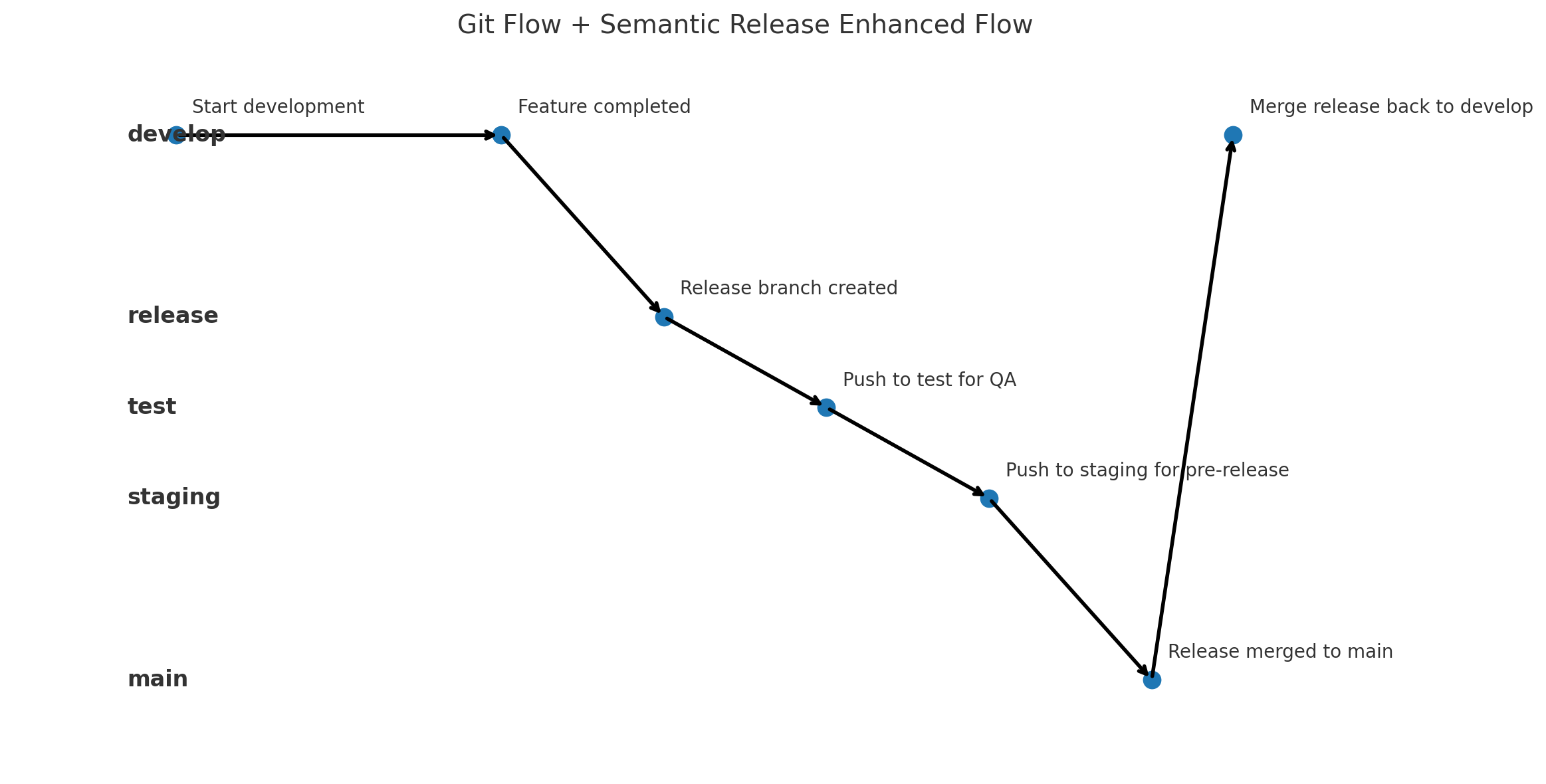
🔄 若要保留 test/staging 流程,你有兩個選項
選項 1:修改 git flow 流程順序
❗不要馬上
git flow release finish
- 從
develop開 release 分支 - 在 release 分支上做整合測試
- ✅ 測試通過 → 合併到
test - ✅ 測試通過 → 合併到
staging - ✅ 最終通過 →
git flow release finish→ 發佈正式版
這樣 semantic-release 將只會在 main 合併後才產生正式版。
👉 這樣你就需要手動管理 release 分支,避免一開始就執行 git flow release finish。
📌 5. 修復緊急 Bug (Hotfix Branch)
如果 main 分支的正式版本有 重大 Bug,請使用 Hotfix 分支:
git flow hotfix start <hotfix-name>
例如:
git flow hotfix start fix-login-bug
這會: ✅ 從 main 建立 hotfix/fix-login-bug 分支
🔹 修正錯誤後,提交變更
git add .
git commit -m "修正登入 Bug"
🔹 完成修正
git flow hotfix finish <hotfix-name>
這會: ✅ 合併 hotfix 到 main
✅ 建立 Tag (標記修正版本)
✅ 合併 hotfix 到 develop (讓 develop 也包含修正)
✅ 刪除 hotfix 分支
🔹 推送更新
git push origin main develop --tags
📌 6. 列出當前 Git Flow 分支
🔹 查看所有 Feature 分支
git flow feature list
🔹 查看所有 Release 分支
git flow release list
🔹 查看所有 Hotfix 分支
git flow hotfix list
📌 7. 刪除 Git Flow 分支
🔹 刪除本地 feature 分支
git branch -D feature/<feature-name>
🔹 刪除遠端 feature 分支
git push origin --delete feature/<feature-name>
🔹 刪除本地 release 分支
git branch -D release/<release-name>
🔹 刪除遠端 release 分支
git push origin --delete release/<release-name>
🔹 刪除本地 hotfix 分支
git branch -D hotfix/<hotfix-name>
🔹 刪除遠端 hotfix 分支
git push origin --delete hotfix/<hotfix-name>
📌 8. 其他實用指令
🔹 切換分支
git flow feature checkout <feature-name>
git flow release checkout <release-name>
git flow hotfix checkout <hotfix-name>
🔹 檢查 Git Flow 設定
git config --list | grep gitflow
🔹 查看 Git Flow 工作流程
git log --oneline --decorate --graph --all
🔹 變更 Git Flow 預設編輯器
git config --global core.editor "nano"  # 使用 nano
git config --global core.editor "code --wait"  # 使用 VS Code
📌 9. 停止使用 Git Flow
如果你想以預設值重新初始化 Git Flow:
git flow init -d
或手動刪除 Git Flow 設定:
git config --remove-section gitflow
🎯 總結
- 新功能開發 →
git flow feature start/finish - 準備發佈 →
git flow release start/finish - 修復緊急 Bug →
git flow hotfix start/finish - 查看目前流程 →
git flow feature/release/hotfix list - 刪除 Git Flow 分支 →
git branch -D或git push origin --delete
這份 Git Flow 指令大全 可以幫助你更有效率地管理專案!🚀 如果有任何問題,歡迎隨時問我 😊
10. 📌 Git Flow Feature Rebase
git flow feature rebase 是 Git Flow 中一個非常實用的指令,主要用途是將 feature 分支的基礎更新到 develop 的最新狀態,讓你的開發分支保持在最新狀態,減少日後合併衝突的機率。
🧩 用途說明
在多人協作開發中,develop 分支經常會被其他人更新。如果你從 develop 開了一個 feature 分支,在你開發期間,develop 可能已經有了很多新的提交。
這時候你可以使用:
git flow feature rebase
或是針對某一個 feature 名稱:
git flow feature rebase <feature-name>
它會幫你做的事是:
- 切換到該 feature 分支。
- 將該分支 rebase 到 develop 的最新版本。
- 如果發生衝突,需要你手動解決,然後繼續 rebase。
📘 使用範例
假設你正在開發 feature/login:
git flow feature rebase login
這會:
-
切到
feature/login分支。 -
執行:
git fetch origin
git rebase origin/develop
- 幫你整理 commit 順序,讓
feature/login像是「基於最新的 develop 新開的分支」。
繼續 rebase
所有衝突都解完並加進暫存區後,執行:
git rebase --continue
✅ 什麼時候使用?
- 在你開發 feature 的過程中,
develop有更新,想要與之同步。 - 在
git flow feature finish前先 rebase,確保整合乾淨。 - 想保持歷史紀錄整潔(比起
merge,rebase能避免產生太多無意義的 merge commit)。
⚠️ 注意事項
- Rebase 會重寫歷史紀錄,請避免對 已 Push 到遠端、多人共用的分支執行 rebase,否則會造成別人 pull 時出現問題。
- 若你的 feature 分支已經 push 到遠端,請和團隊確認再 rebase。
- 如果不熟悉 conflict 處理,建議改用
merge。
建立空的Commit
建立一個「內容為空」的 commit(常用於觸發 CI/CD、記錄里程碑或初始化分支等情境),可以使用以下指令:
git commit --allow-empty -m "你的 commit 訊息"
--allow-empty:允許你在沒有任何檔案變更的情況下,強制建立 commit。-m:指定 commit 訊息。
範例
- 在當前分支建立空的 commit
git checkout feature/x
git commit --allow-empty -m "初始化 feature/x 分支"
- 搭配標籤(Tag) 如果想要在空 commit 上打標籤,例如做為版本起點:
git commit --allow-empty -m "start v2.0.0"
git tag -a v2.0.0 -m "版本 2.0.0 起點"
git push origin feature/x --follow-tags
- 再追加一個空 commit 有時候你想在上一個 commit 後再加一個空 commit,可以用:
git commit --allow-empty -m "再加一個空 commit"
進階:使用 git commit-tree
如果你需要更底層的方式,也可以透過樹狀物件(tree object)直接建立空 commit:
# 1. 取得目前 HEAD 指向物件的 tree
TREE=$(git rev-parse HEAD^{tree})

# 2. 建立一個空 commit
git commit-tree $TREE -p HEAD -m "底層建立空 commit"
# 這會輸出新 commit 的 SHA

# 3. 切換分支到這個新 commit(假設 SHA 為 abc1234)
git reset --hard abc1234
不過一般日常使用建議還是以 git commit --allow-empty 最為簡潔。