[ASP.NET Core MVC][Vue3][Dapper] 前後台網站公告範例 - 後台查詢頁面及分頁教學 #CH1
網站開發常見的一種功能是在後台新增維護資料,然後在前台顯示資料,類似網站公告或最新消息功能,此次教學將會教你如何建立後台公告維護界面,並在前台顯示資料。
此教學範例會建立 ASP.NET Core MVC 新專案,新增一個後台公告管理頁面,透過查詢顯示資料庫內的公告資料。
查詢全部資料呈現是簡單的動作,而我會加上分頁查詢相對是較複雜的動作,我會示範一個我常用的分頁方法給各位參考。
此範例使用 ASP.NET Core MVC 版本是 .NET6,前端使用 Vue3 框架,後端資料庫使用 SQL Server 2019,使用 Dapper 套件連線,文末有範例可以下載。
建立專案
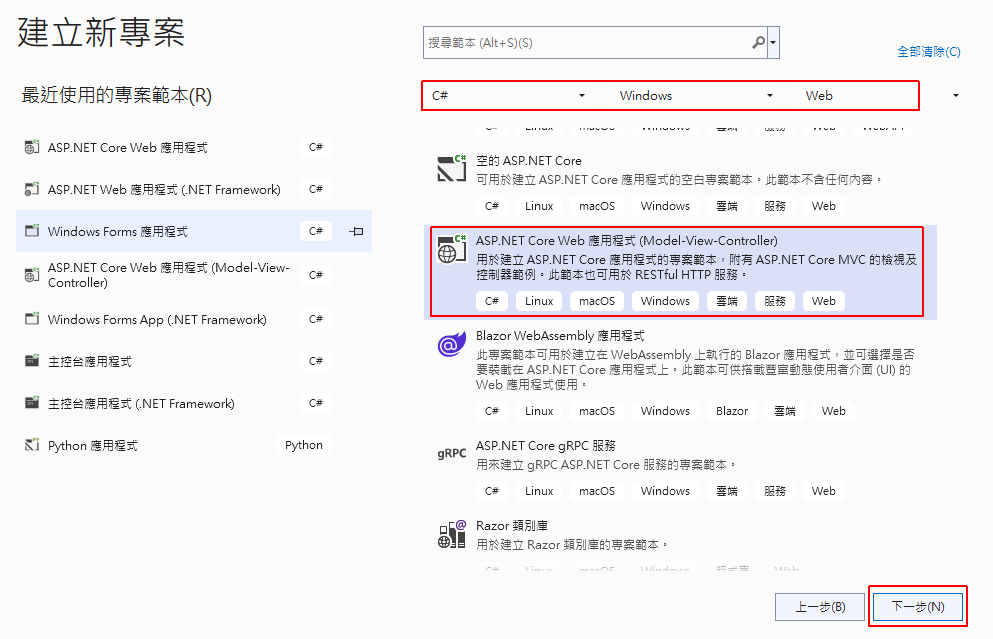
開啟 Visual Studio 2022,建立新專案為「ASP.NET Core Web 應用程式 (Model-View-Controller)」。
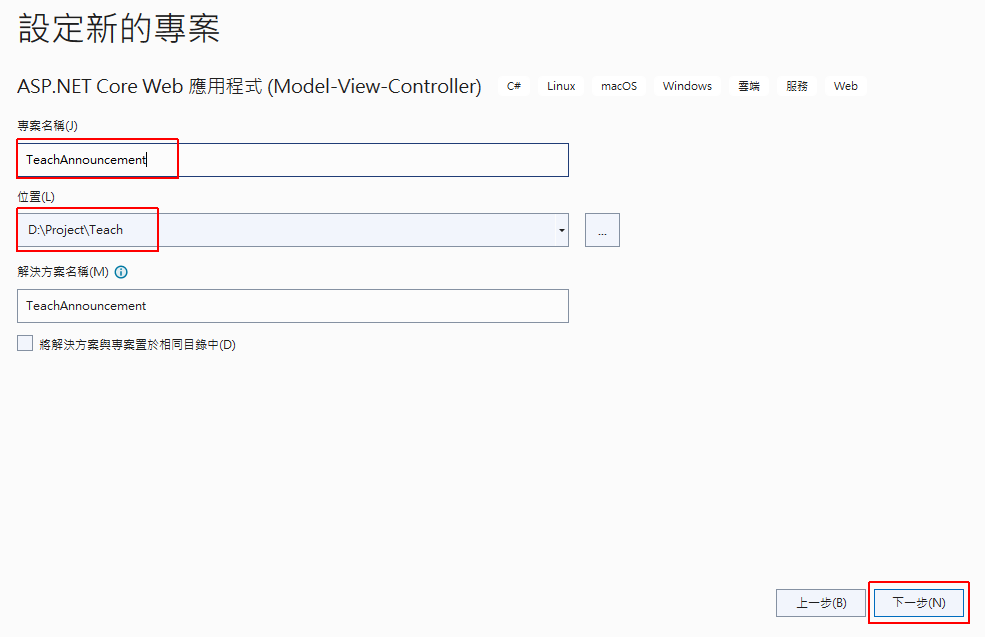
輸入專案名稱、路徑。
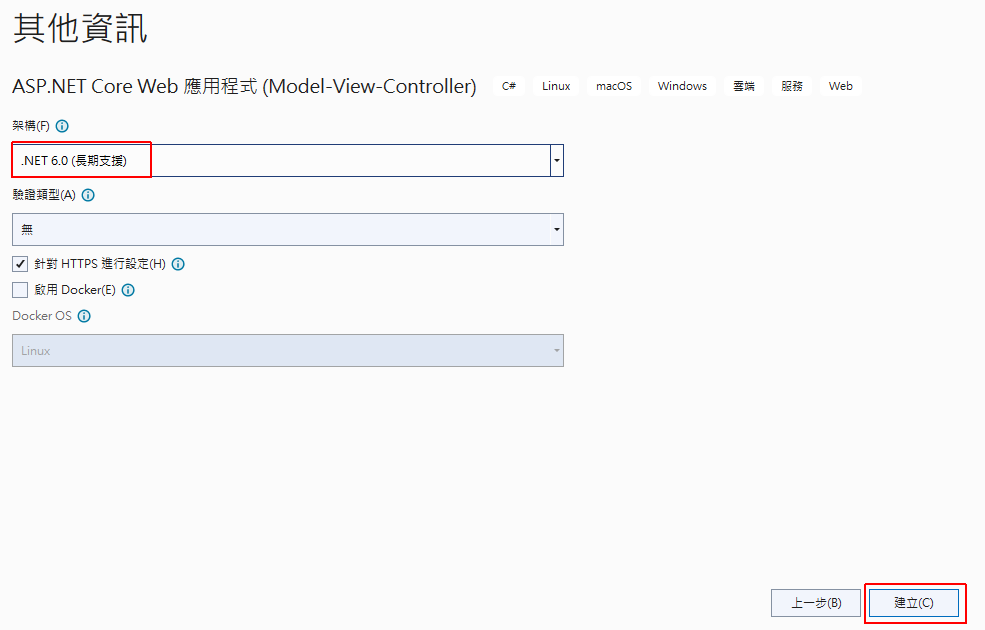
架構選擇「.NET 6.0」版本,按下「建立」就會建立此專案。
設計查詢頁面
這裡我們新增一個 Controller 專門處理後台的公告維護。
在 Controllers 按右鍵新增一個「控制器」。
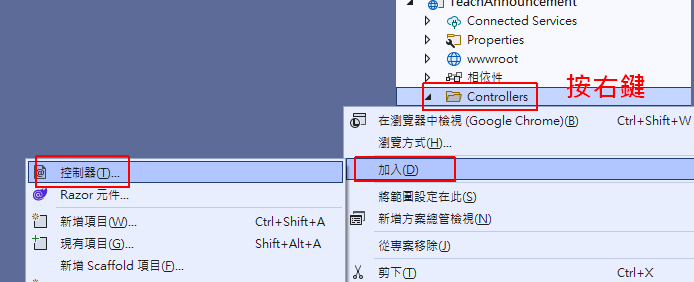
選擇「MVC 控制器 – 空白」, 取名為「AdmAnnoController」。
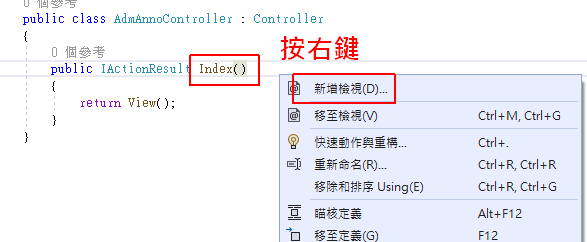
在 \Controllers\AdmAnnoController.cs 檔案的 Index() 按右鍵選「新增檢視」,可以新增它的 View 頁面。
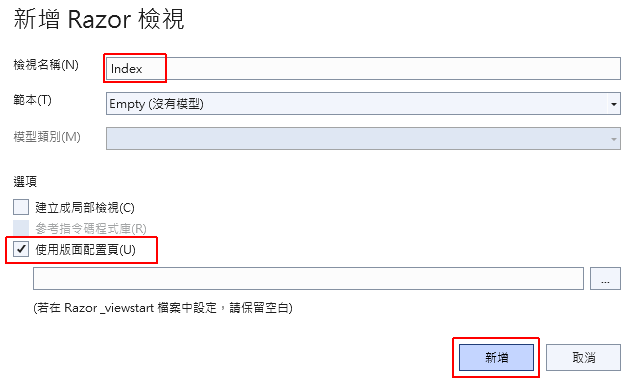
選擇「Razor 檢視」,名稱維持預設「Index」,勾選「使用版面配置頁」,按「新增」。
畫面設計我們就從 Bootstrap 複製一些適合查詢顯示的範例到 View 裡面。
我用到的樣式有 Card, Form, Table, Button
我設計了查詢畫面,直接使用以下語法取代 \Views\AdmAnno\Index.cshtml 原有的語法。
<div id="QueryPanel" class="card">
<div class="card-header">
公告維護
</div>
<div class="card-body">
<div class="row">
<div class="col-auto">
<label for="AnnoSubject" class="col-form-label">公告主題</label>
</div>
<div class="col-auto">
<input type="text" id="AnnoSubject" class="form-control">
</div>
<div class="col-auto">
<label for="AnnoStatus" class="col-form-label">公告狀態</label>
</div>
<div class="col-auto">
<select class="form-select" id="AnnoStatus">
<option value="1">顯示</option>
<option value="0">隱藏</option>
</select>
</div>
</div>
</div>
<div class="card-header">
<button type="button" class="btn btn-primary">查詢</button>
</div>
<div class="card-body">
<table class="table">
<thead>
<tr>
<th>公告日期</th>
<th>公告主題</th>
<th>公告內容</th>
<th>公告狀態</th>
</tr>
</thead>
<tbody>
</tbody>
</table>
</div>
</div>
按 F5 執行網頁後就會看到以下的畫面。
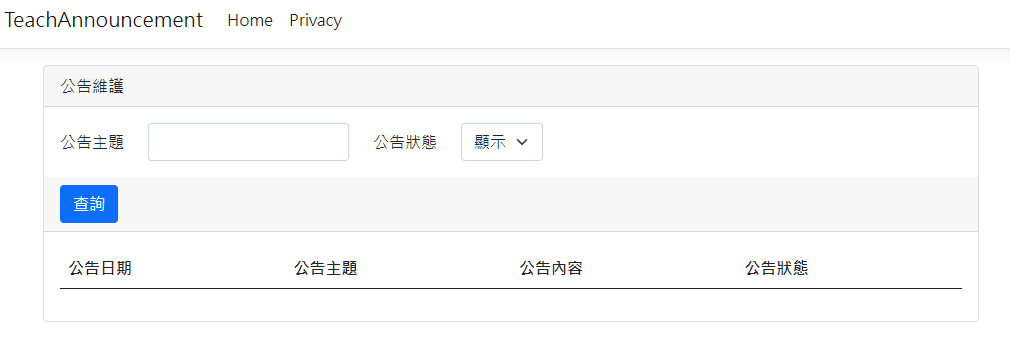
做到這裡主要是先設計我們的畫面,接下來就要設計資料庫然後開始寫程式碼了。
資料庫語法
我們會使用 SQL Server 來當作資料來源,我已經新增好 “Teach” 的資料庫了,接著以下語法新增公告 Table。
CREATE TABLE [dbo].[Announcement] (
[Pkey] int IDENTITY(1, 1) NOT NULL,
[AnnoDate] date NOT NULL,
[AnnoSubject] nvarchar(50) NOT NULL,
[AnnoContent] nvarchar(1000) NOT NULL,
[AnnoStatus] smallint NOT NULL,
PRIMARY KEY CLUSTERED ([Pkey] ASC)
ON [PRIMARY]
)
有了 Table 之後,這裡我就直接新增 16 筆測試資料,因為我們第一個功能是查詢,有了資料才能看出結果。
insert into [dbo].[Announcement]([AnnoDate],[AnnoSubject],[AnnoContent],[AnnoStatus]) values ('2022-02-01 00:00:00',N'Subject1',N'Content1',1)
insert into [dbo].[Announcement]([AnnoDate],[AnnoSubject],[AnnoContent],[AnnoStatus]) values ('2022-02-02 00:00:00',N'Subject2',N'Content2',1)
insert into [dbo].[Announcement]([AnnoDate],[AnnoSubject],[AnnoContent],[AnnoStatus]) values ('2022-02-03 00:00:00',N'Subject3',N'Content3',1)
insert into [dbo].[Announcement]([AnnoDate],[AnnoSubject],[AnnoContent],[AnnoStatus]) values ('2022-02-04 00:00:00',N'Subject4',N'Content4',1)
insert into [dbo].[Announcement]([AnnoDate],[AnnoSubject],[AnnoContent],[AnnoStatus]) values ('2022-02-05 00:00:00',N'Subject5',N'Content5',1)
insert into [dbo].[Announcement]([AnnoDate],[AnnoSubject],[AnnoContent],[AnnoStatus]) values ('2022-02-06 00:00:00',N'Subject6',N'Content6',1)
insert into [dbo].[Announcement]([AnnoDate],[AnnoSubject],[AnnoContent],[AnnoStatus]) values ('2022-02-07 00:00:00',N'Subject7',N'Content7',1)
insert into [dbo].[Announcement]([AnnoDate],[AnnoSubject],[AnnoContent],[AnnoStatus]) values ('2022-02-08 00:00:00',N'Subject8',N'Content8',1)
insert into [dbo].[Announcement]([AnnoDate],[AnnoSubject],[AnnoContent],[AnnoStatus]) values ('2022-02-09 00:00:00',N'Subject9',N'Content9',1)
insert into [dbo].[Announcement]([AnnoDate],[AnnoSubject],[AnnoContent],[AnnoStatus]) values ('2022-02-10 00:00:00',N'Subject10',N'Content10',1)
insert into [dbo].[Announcement]([AnnoDate],[AnnoSubject],[AnnoContent],[AnnoStatus]) values ('2022-02-11 00:00:00',N'Subject11',N'Content11',1)
insert into [dbo].[Announcement]([AnnoDate],[AnnoSubject],[AnnoContent],[AnnoStatus]) values ('2022-02-12 00:00:00',N'Subject12',N'Content12',1)
insert into [dbo].[Announcement]([AnnoDate],[AnnoSubject],[AnnoContent],[AnnoStatus]) values ('2022-02-13 00:00:00',N'Subject13',N'Content13',1)
insert into [dbo].[Announcement]([AnnoDate],[AnnoSubject],[AnnoContent],[AnnoStatus]) values ('2022-02-14 00:00:00',N'Subject14',N'Content14',1)
insert into [dbo].[Announcement]([AnnoDate],[AnnoSubject],[AnnoContent],[AnnoStatus]) values ('2022-02-15 00:00:00',N'Subject15',N'Content15',1)
insert into [dbo].[Announcement]([AnnoDate],[AnnoSubject],[AnnoContent],[AnnoStatus]) values ('2022-02-16 00:00:00',N'Subject16',N'Content16',1)
專案基礎設定
這裡會先針對 ASP.NET Core MVC 專案增加一些基礎設定,以方便後續開發。
加入 Vue3 套件
Vue3 是前端控制欄位的框架類別庫,打開 \Views\Shared\_Layout.cshtml 檔案,在下方 JavaScript 引用增加 Vue3 類別庫語法,順序的要求要放在 jQuery 之後才行。
<script src="https://unpkg.com/vue@3"></script>
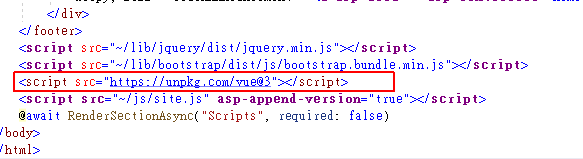
當在 Layout 加上 Vue3 引用後,我們就可以在所有的頁面使用 Vue3 語法了,此引用語法來源可參考官方文件。
加入 jQuery BlockUI Plugin 套件
jQuery BlockUI 是讓前端向後端呼叫時,暫時鎖定前端畫面,以防止二次點擊等問題。
在剛剛加入 Vue3 套件的下方,加入引用語法。
<script src="https://malsup.github.io/jquery.blockUI.js"></script>
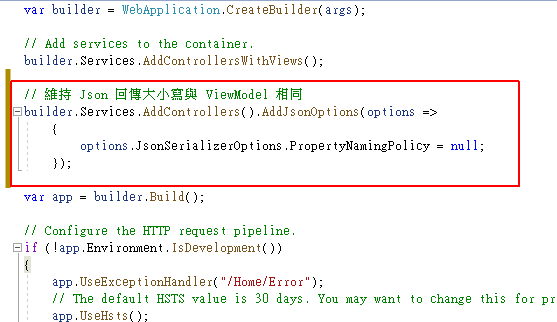
停用 Json 回傳預設小寫設定
在 .NET Framework 使用 Json 回傳時,前端收到的 Json 物件大小寫設定與 ViewModel 相同,而在 .NET Core 時則預設開頭為小寫 (駝峰式命名),這裡我都會調整成與 ViewModel 相同。
在 Program.cs 加入以下語法:
// 維持 Json 回傳大小寫與 ViewModel 相同
builder.Services.AddControllers().AddJsonOptions(options =>
{
options.JsonSerializerOptions.PropertyNamingPolicy = null;
});
查詢公告
這裡會開始寫程式碼,在設計畫面上有 2 個查詢欄位,1 個查詢按鈕,當按下查詢鈕後,帶入查詢條件,從資料庫內讀取資料呈現。
View 附加 Vue3 語法
剛剛我們在 Index.cshtml 使用 Bootstrap 設計好了畫面,接著要加上 Vue3 讓查詢動起來。
將以下的語法全部覆蓋至 \Views\AdmAnno\Index.cshtml 裡面。
<div id="app">
<div id="QueryPanel" class="card">
<div class="card-header">
公告維護
</div>
<div class="card-body">
<div class="row">
<div class="col-auto">
<label for="queryFormAnnoSubject" class="col-form-label">公告主題</label>
</div>
<div class="col-auto">
<input type="text" id="queryFormAnnoSubject" class="form-control" v-model="queryForm.AnnoSubject">
</div>
<div class="col-auto">
<label for="queryFormAnnoStatus" class="col-form-label">公告狀態</label>
</div>
<div class="col-auto">
<select class="form-select" id="queryFormAnnoStatus" v-model="queryForm.AnnoStatus">
<option value="1">顯示</option>
<option value="0">隱藏</option>
</select>
</div>
</div>
</div>
<div class="card-header">
<button type="button" class="btn btn-primary" v-on:click="Query()">查詢</button>
</div>
<div class="card-body">
<table class="table">
<thead>
<tr>
<th>公告日期</th>
<th>公告主題</th>
<th>公告內容</th>
<th>公告狀態</th>
</tr>
</thead>
<tbody>
<tr v-for="(item, index) in grid.datas">
<td>{{item.AnnoDate}}</td>
<td>{{item.AnnoSubject}}</td>
<td>{{item.AnnoContent}}</td>
<td>{{item.AnnoStatusName}}</td>
</tr>
</tbody>
</table>
</div>
</div>
</div>
@section scripts {
<script>
const app = Vue.createApp({
data() {
return {
queryForm:{
AnnoSubject: ''
, AnnoStatus: '1'
}
, grid:{
datas:[]
}
}
}
, methods: {
Query() {
var self = this;
// 組合表單資料
var postData = {};
postData['AnnoSubject'] = self.queryForm.AnnoSubject;
postData['AnnoStatus'] = self.queryForm.AnnoStatus;
$.blockUI();
// 使用 jQuery Ajax 傳送至後端
$.ajax({
url:'@Url.Content("~/AdmAnno/Query")',
method:'POST',
dataType:'json',
data: { inModel: postData },
success: function (datas) {
$.unblockUI();
if (datas.ErrMsg) {
alert(datas.ErrMsg);
return;
}
// 綁定列表
self.grid.datas = datas.Grid;
},
error: function (err) {
$.unblockUI();
alert(err.status + " " + err.statusText + '\n' + err.responseText);
}
});
}
}
});
const vm = app.mount('#app');
</script>
}
Controller 語法
在 View 查詢後會呼叫 ~/AdmAnno/Query,在 \Controllers\AdmAnnoController.cs 加入以下 Action。
/// <summary>
/// 查詢公告
/// </summary>
/// <param name="inModel"></param>
/// <returns></returns>
public IActionResult Query(QueryIn inModel)
{
QueryOut outModel = new QueryOut();
outModel.Grid = new List<AnnoModel>();
// 資料庫連線字串
string connStr = \_configuration.GetConnectionString("SqlServer");
using (var cn = new SqlConnection(connStr))
{
// 主要查詢 SQL
string sql = @"SELECT Pkey, CONVERT(varchar(12) , AnnoDate, 111 ) as AnnoDate, AnnoSubject, AnnoContent, AnnoStatus, Case AnnoStatus when '1' then '顯示' when '0' then '隱藏' end As AnnoStatusName
FROM Announcement
WHERE 1=1 ";
if (!string.IsNullOrEmpty(inModel.AnnoSubject))
{
sql += " AND AnnoSubject LIKE @AnnoSubject ";
}
if (!string.IsNullOrEmpty(inModel.AnnoStatus))
{
sql += " AND AnnoStatus = @AnnoStatus ";
}
sql += " ORDER BY AnnoDate desc, AnnoStatus ";
object param = new
{
AnnoSubject = "%" + inModel.AnnoSubject + "%",
AnnoStatus = inModel.AnnoStatus
};
// 使用 Dapper 查詢
var list = cn.Query<AnnoModel>(sql, param);
// 輸出物件
foreach (var item in list)
{
outModel.Grid.Add(item);
}
}
return Json(outModel);
}
讀取 appsettings.json
我將資料庫連線放在 appsettings.json 裡面,打開 appsettings.json 後,加入以下連線字串。
"ConnectionStrings": {
"SqlServer": "Data Source=127.0.0.1;Initial Catalog=Teach;Persist Security Info=false;User ID=test;Password=test;"
}
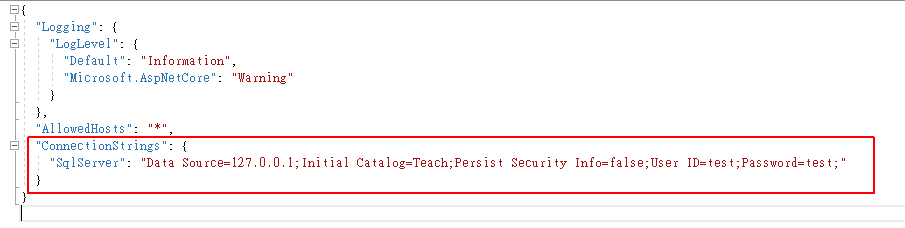
在 .NET 6 要取得 appsettings.json 的設定來源,要在 Controller 增加建構子讀取 Configuration。
private readonly IConfiguration \_configuration;
public AdmAnnoController(IConfiguration configuration)
{
\_configuration = configuration;
}
安裝 Dapper
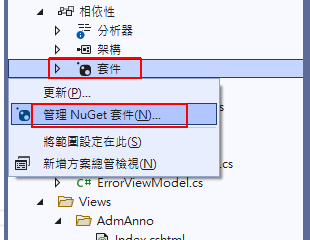
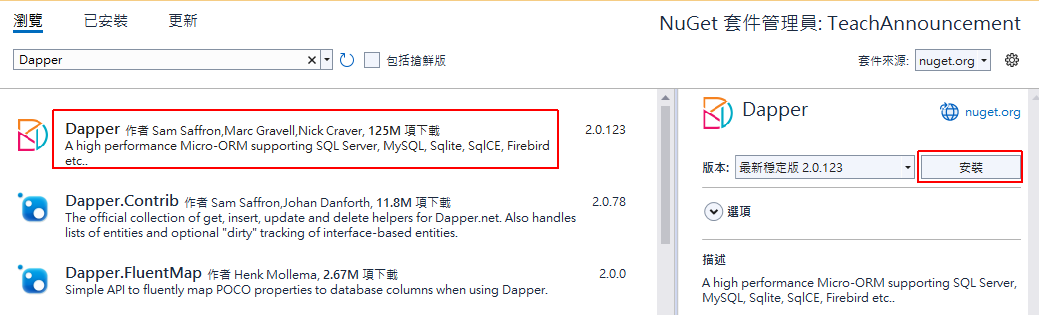
我資料庫互動物件使用微型 ORM 套件 Dapper,需要安裝 Dapper 才能使用。
開啟「相依性 > 套件 > 管理 NuGet 套件」。
搜尋「Dapper」,安裝此套件。
建立 ViewModel
ViewModel 是用來定義 Controller 與 View 之間的欄位定義,我們剛剛建立了新 Controller,所以這次來建立它對應的 ViewModel。
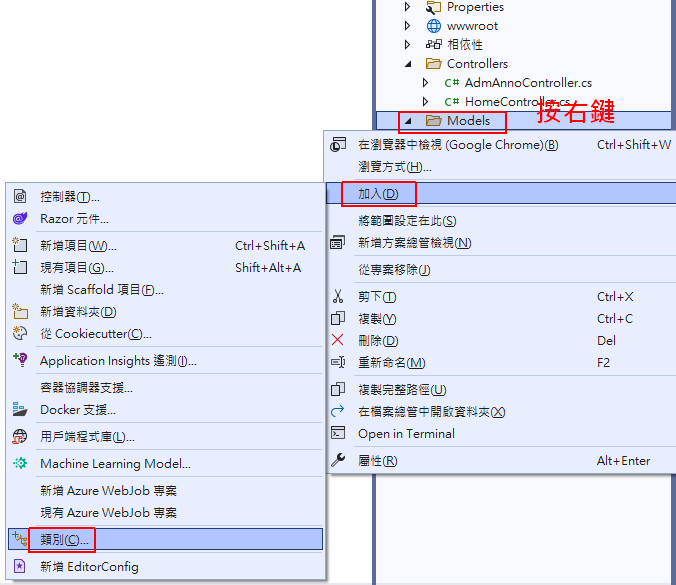
在「Model 按右鍵 > 加入 > 類別」。
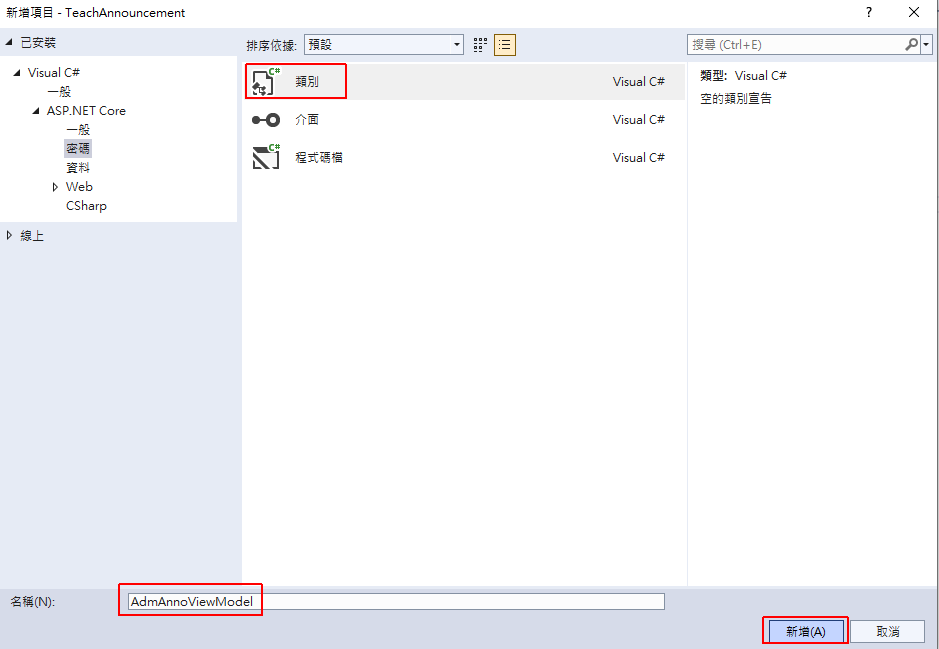
然後命名為 “AdmAnnoViewModel”。
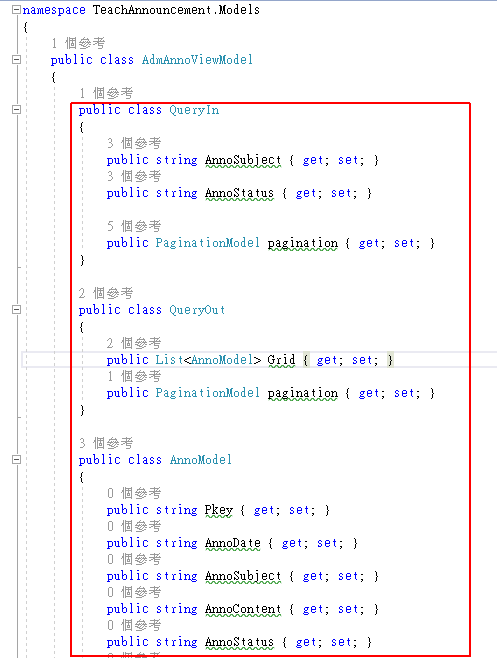
然後在 AdmAnnoViewModel 類別裡面,加入在 Controller 用到的 ViewModel。
public class QueryIn
{
public string AnnoSubject { get; set; }
public string AnnoStatus { get; set; }
}
public class QueryOut
{
public List<AnnoModel> Grid { get; set; }
}
public class AnnoModel
{
public string Pkey { get; set; }
public string AnnoDate { get; set; }
public string AnnoSubject { get; set; }
public string AnnoContent { get; set; }
public string AnnoStatus { get; set; }
public string AnnoStatusName { get; set; }
}
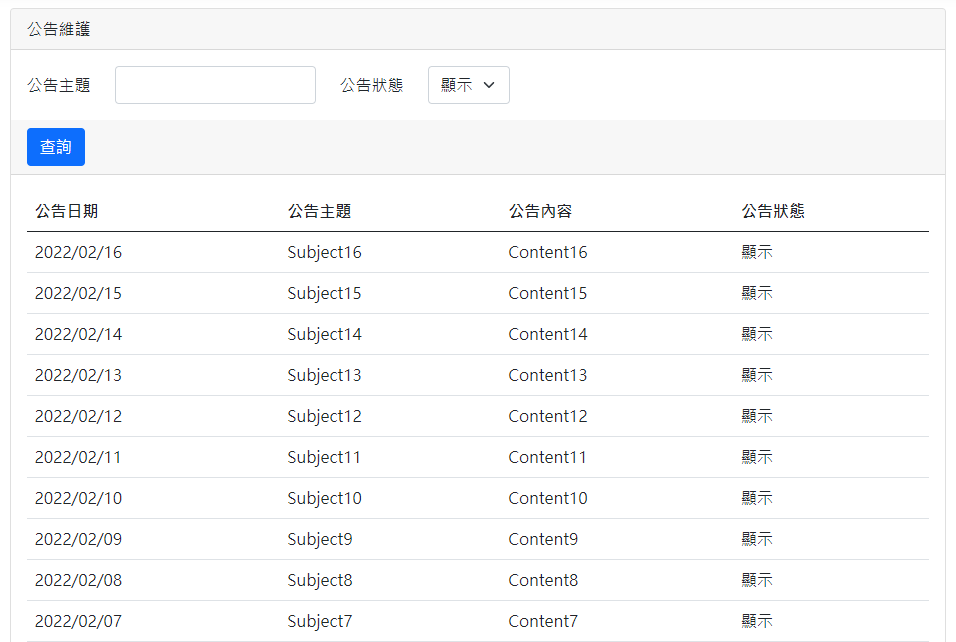
完成到這裡之後,我們就可以執行簡單的查詢功能了,按下 F5 後,執行「查詢」鈕,就可以顯示出資料庫內的資料了。
可是這時候我們還缺一個分頁的功能,接下來我們就繼續完成分頁的教學。
增加分頁查詢功能
網路上分頁的樣式很多種,而我提供我最常用的 Vue3 分頁元件給各位參考,我們前端是建立在 Vue3 上面的,所以我會在 Vue3 新增一個分頁的元件。
這段的教學會比較複雜一點,我是逐步語法教學,如果無法理解的話,可能下載看一下完整的範例來比對會比較容易懂一點。
新增 VuePagination.js 元件
分頁元件是一個多數頁面都會用到的功能,建議可以新增一個檔案,將分頁邏輯寫在裡面,然後在 Vue3 將元件引入。
在 /js 目錄內新增一個檔案,檔案命名為 “VuePagination.js”。
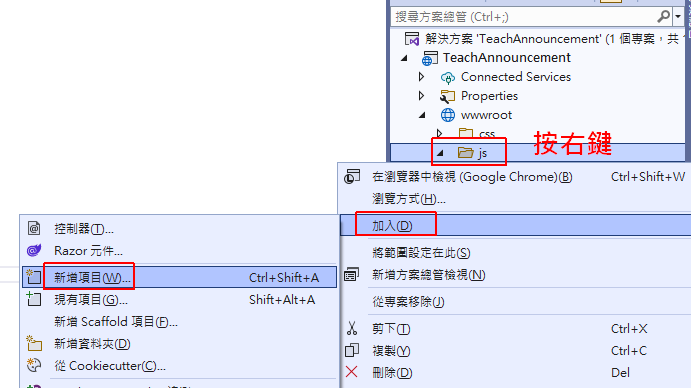
然後在VuePagination.js 內貼上以下語法。
const VuePagination = {
data() {
return {
PerPage:'每頁'
, PageTiems:'筆'
, Page:'第'
, Times:'頁'
, Total:'共'
, TotalPage:'頁'
}
}
, props: ['pagination']
, template: `
<div style="text-align:right">
<span v-for="pageNo in pagination.pages">
<a v-if="pagination.pageNo != pageNo" v-on:click="gotoPage(pageNo)" style="cursor:pointer">
{{ pageNo }}
</a>
<label v-else>
{{ "[" + pageNo + "]" }}
</label>
</span>
<span class="pager-nav">
【{{PerPage}} <input type="text" maxlength="3" style="width:35px;text-align:center;font-size:12px;" name="pageSize" :value="pagination.pageSize" v-on:change="onchange"/>
{{PageTiems}},
{{Total}} {{pagination.totalPage}} {{TotalPage}} {{pagination.totalCount}} {{PageTiems}}】
<button type="button" class="btn btn-secondary btn-sm pager-btn" style="margin-bottom: 5px;margin-right:5px;" v-on:click="gotoPage()">Q</button>
</span>
</div>`
, methods: {
gotoPage(pageNo) {
var self = this;
console.log(pageNo);
// 是否有傳入指定頁數
if (pageNo !== undefined) {
if (pageNo === '<') {
self.pagination.pageNo = parseInt(self.pagination.pageNo) - 1;
} else if (pageNo === '>') {
self.pagination.pageNo = parseInt(self.pagination.pageNo) + 1;
} else if (pageNo === '<<') {
self.pagination.pageNo = (Math.floor((parseInt(self.pagination.pageNo) - 10) / 10) \* 10 + 1);
} else if (pageNo === '>>') {
self.pagination.pageNo = (Math.floor((parseInt(self.pagination.pageNo) + 10) / 10) \* 10 + 1);
} else {
self.pagination.pageNo = parseInt(pageNo);
}
} else {
self.pagination.pageNo = 1;
}
// 指定頁數為0,自動變更為1
if (parseInt(self.pagination.pageNo) === 0 || self.IsNumeric(self.pagination.pageNo) === false) {
self.pagination.pageNo = 1;
}
// 指定頁數大於總頁數,自動變更為總頁數
self.pagination.pageNo =
parseInt(self.pagination.pageNo) > parseInt(self.pagination.totalPage)
? self.pagination.totalPage : self.pagination.pageNo;
// 指定筆數為0,自動變更為10
if (parseInt(self.pagination.pageSize) === 0 || self.IsNumeric(self.pagination.pageSize) === false) {
self.pagination.pageSize = 10;
}
// call on even
this.$emit('requery', { pagination: self.pagination });
}
, onchange(e) {
var self = this;
var re = /[^0-9]/;
if (re.test(e.target.value) === false) {
self.pagination[e.target.name] = parseInt(e.target.value);
}
}
, IsNumeric(n) {
return (n - 0) === n && n.toString().length > 0;
}
}
};
引用 VuePagination.js 元件
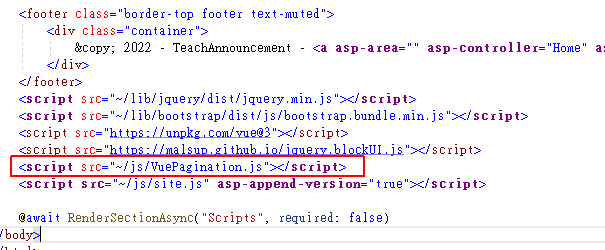
在 \Views\Shared\_Layout.cshtml 的 JavaScript 增加引用 VuePagination.js 檔案。
<script src="~/js/VuePagination.js"></script>
註冊 VuePagination.js 元件
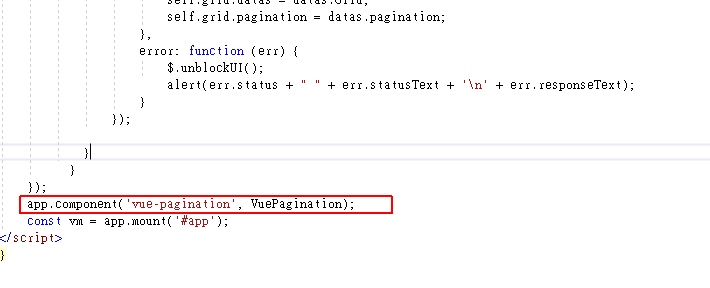
Vue3 元件需要註冊在 Vue.createApp({}); 內才行,為 Vue 實體註冊元件,名稱為 “vue-pagination”。
app.component('vue-pagination', VuePagination);
使用分頁元件
註冊好之後,就可以在畫面上分頁的位置,放上它的元件。
<vue-pagination v-bind:pagination="grid.pagination" v-on:requery="reQuery"></vue-pagination>
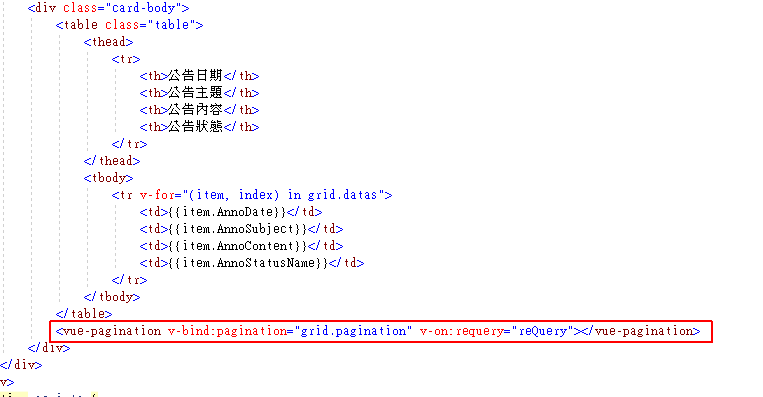
因為分頁會重新查詢,所以這元件會呼叫查詢頁的 reQuery() 功能,執行重新查詢。
View 查詢功能調整
我們剛剛已經寫好了基本的查詢 Query(),這裡因為分頁功能再調整一下,並增加一個 reQuery() 讓換頁時可以重新呼叫。
調整後的方法是:
Query(reQuery) {
var self = this;
if (reQuery !== 'reQuery') {
self.grid.pagination.pageNo = 1;
}
// 組合表單資料
var postData = {};
postData['AnnoSubject'] = self.queryForm.AnnoSubject;
postData['AnnoStatus'] = self.queryForm.AnnoStatus;
// 附加分頁
postData['pagination'] = JSON.parse(JSON.stringify(self.grid.pagination));
$.blockUI();
// 使用 jQuery Ajax 傳送至後端
$.ajax({
url:'@Url.Content("~/AdmAnno/Query")',
method:'POST',
dataType:'json',
data: { inModel: postData },
success: function (datas) {
$.unblockUI();
if (datas.ErrMsg) {
alert(datas.ErrMsg);
return;
}
// 綁定列表
self.grid.datas = datas.Grid;
self.grid.pagination = datas.pagination;
},
error: function (err) {
$.unblockUI();
alert(err.status + " " + err.statusText + '\n' + err.responseText);
}
});
}
// 執行重查
, reQuery(emitData) {
var self = this;
if (emitData !== undefined) {
self.grid.pagination = emitData.pagination;
}
self.Query('reQuery');
}
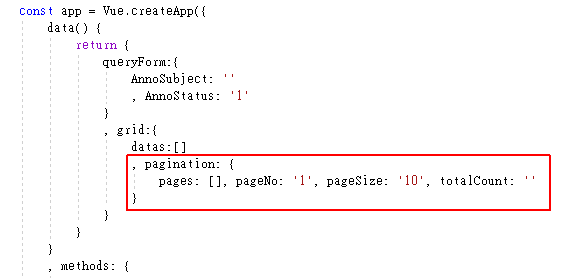
grid 物件增加分頁屬性
在 Vue3 原有宣告的 data 屬性 grid 要增加一個分頁屬性:
, pagination: {
pages: [], pageNo: '1', pageSize: '10', totalCount: ''
}
Controller 查詢功能調整
在 Controller 原本也寫好了基本查詢功能,這裡因增加分頁查詢後,也要調整一下語法,可用以下語法直接取代原本的語法:
/// <summary>
/// 查詢公告
/// </summary>
/// <param name="inModel"></param>
/// <returns></returns>
public IActionResult Query(QueryIn inModel)
{
QueryOut outModel = new QueryOut();
outModel.Grid = new List<AnnoModel>();
// 資料庫連線字串
string connStr = \_configuration.GetConnectionString("SqlServer");
using (var cn = new SqlConnection(connStr))
{
// 主要查詢 SQL
string sql = @"SELECT Pkey, CONVERT(varchar(12) , AnnoDate, 111 ) as AnnoDate, AnnoSubject, AnnoContent, AnnoStatus, Case AnnoStatus when '1' then '顯示' when '0' then '隱藏' end As AnnoStatusName
FROM Announcement
WHERE 1=1 ";
if (!string.IsNullOrEmpty(inModel.AnnoSubject))
{
sql += " AND AnnoSubject LIKE @AnnoSubject ";
}
if (!string.IsNullOrEmpty(inModel.AnnoStatus))
{
sql += " AND AnnoStatus = @AnnoStatus ";
}
sql += " ORDER BY AnnoDate desc, AnnoStatus ";
object param = new
{
AnnoSubject = "%" + inModel.AnnoSubject + "%",
AnnoStatus = inModel.AnnoStatus
};
// 分頁處理
int totalRowCount = 0;
if (inModel.pagination.pageNo > 0)
{
string orderBy = "";
// 取得總筆數
string totalRowSql = sql;
if (totalRowSql.ToUpper().IndexOf("ORDER BY") > -1)
{
orderBy = totalRowSql.Substring(sql.ToUpper().LastIndexOf("ORDER BY"));
totalRowSql = totalRowSql.Replace(orderBy, "");
}
totalRowSql = "SELECT COUNT(\*) AS CNT FROM (" + totalRowSql + ") CNT\_TABLE";
var rowCnt = cn.Query(totalRowSql, param);
foreach (var item in rowCnt)
{
totalRowCount = item.CNT;
}
// 取得分頁 SQL
int startRow = ((inModel.pagination.pageNo - 1) \* inModel.pagination.pageSize) + 1;
int endRow = (startRow + inModel.pagination.pageSize) - 1;
orderBy = sql.Substring(sql.ToString().ToUpper().LastIndexOf("ORDER BY"));
sql = sql.Replace(orderBy, "");
// 去除 Order by 別名
orderBy = orderBy.ToUpper().Replace("ORDER BY", "");
StringBuilder newOrderBy = new StringBuilder();
int index = 0;
string[] orderBys = orderBy.Split(',');
for (int i = 0; i < orderBys.Length; i++)
{
if (newOrderBy.Length > 0) { newOrderBy.Append(","); }
string ob = orderBys[i];
index = ob.IndexOf('.');
if (index > -1)
{
newOrderBy.Append(ob.Substring(index + 1));
}
else
{
newOrderBy.Append(ob);
}
}
newOrderBy.Insert(0, "ORDER BY ");
sql = string.Concat(
new object[] {
"SELECT \* FROM (SELECT \*, ROW\_NUMBER() OVER (", newOrderBy.ToString(), ") AS RCOUNT FROM (", sql, ") PAGE\_SQL ) PAGE\_SQL2 WHERE PAGE\_SQL2.RCOUNT BETWEEN "
, startRow, " AND ", endRow, " ", newOrderBy.ToString() });
}
// 使用 Dapper 查詢
var list = cn.Query<AnnoModel>(sql, param);
// 輸出物件
foreach (var item in list)
{
outModel.Grid.Add(item);
}
// 計算分頁
outModel.pagination = this.PreparePage(inModel.pagination, totalRowCount);
}
return Json(outModel);
}
/// <summary>
/// 計算分頁
/// </summary>
/// <param name="model"></param>
/// <param name="TotalRowCount"></param>
/// <returns></returns>
public PaginationModel PreparePage(PaginationModel model, int TotalRowCount)
{
List<string> pages = new List<string>();
int pageStart = ((model.pageNo - 1) / 10) \* 10;
model.totalCount = TotalRowCount;
model.totalPage =
Convert.ToInt16(Math.Ceiling(
double.Parse(model.totalCount.ToString()) / double.Parse(model.pageSize.ToString())
));
if (model.pageNo > 10)
pages.Add("<<");
if (model.pageNo > 1)
pages.Add("<");
for (int i = 1; i <= 10; ++i)
{
if (pageStart + i > model.totalPage)
break;
pages.Add((pageStart + i).ToString());
}
if (model.pageNo < model.totalPage)
pages.Add(">");
if ((pageStart + 10) < model.totalPage)
pages.Add(">>");
model.pages = pages;
return model;
}
在 SQL Server 的分頁,我是直接修改 SQL 語法,先查詢總筆數,再查詢需要的範圍資料,當每次換頁時,都會重新計算,只查詢需要的資料範圍。
ViewModel 調整
ViewModel 的部份就是增加分頁的物件,這裡我就全部貼上語法,可以直接取代之前的 Model。
public class QueryIn
{
public string AnnoSubject { get; set; }
public string AnnoStatus { get; set; }
public PaginationModel pagination { get; set; }
}
public class QueryOut
{
public List<AnnoModel> Grid { get; set; }
public PaginationModel pagination { get; set; }
}
public class AnnoModel
{
public string Pkey { get; set; }
public string AnnoDate { get; set; }
public string AnnoSubject { get; set; }
public string AnnoContent { get; set; }
public string AnnoStatus { get; set; }
public string AnnoStatusName { get; set; }
}
/// <summary>
// 分頁 Model
/// </summary>
public class PaginationModel
{
public List<string> pages { get; set; }
public int pageNo { get; set; }
public int pageSize { get; set; }
public int totalPage { get; set; }
public int totalCount { get; set; }
}
當完成這裡後,就可以測試分頁的功能了,按 F5 執行專案,查詢資料後就會顯示分頁的結果。
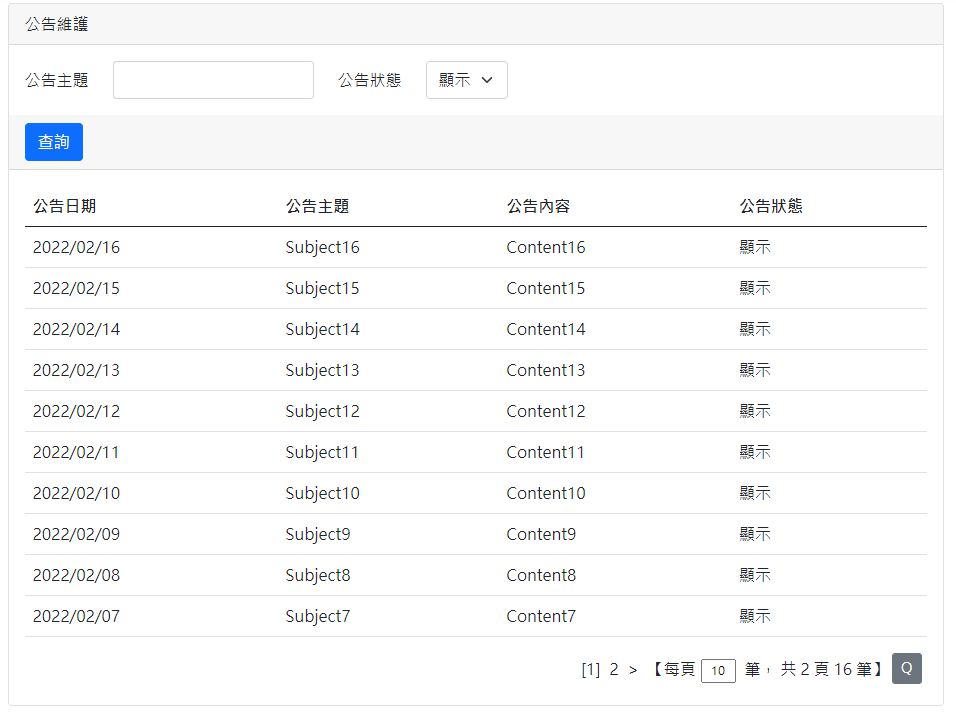
切換第 2 頁。
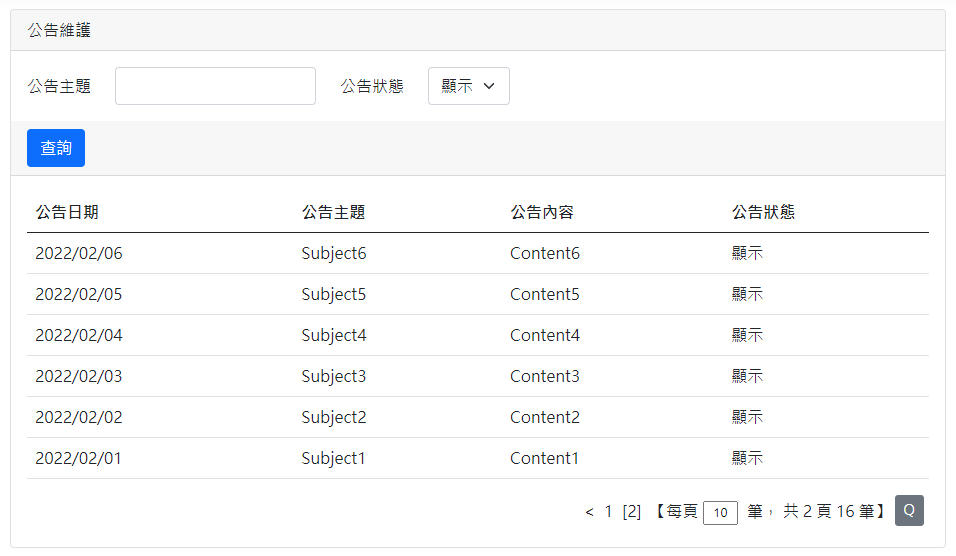
這是我很常用的前端分頁元件,分享給你。