ASP.NET MVC 5 前台會員註冊
在學習 C# 與資料庫的互動方式,有一個常見且實用的教學就是會員登入、註冊與修改會員資料等範例,學習過程中會用到資料庫新增、修改與查詢動作,是理解程式與資料庫互動的常見程式碼。 當學會了這個範例,將來為客戶開發系統的時候,就可以派上用場。
此篇文章主要以 ASP.NET MVC 為核心,前端使用 Vue.js 框架,而後端使用 SQL Server 當資料庫。
Vue.js 是前端 3 大主流框架的其中之一,目標是透過簡單的 API 提供開發者實作資料綁定與操作網頁上的元件,Vue.js 的核心把焦點關注在狀態與畫面的同步層級上,適合與其他 Javascript 函式庫整合,同時也適合當作 ASP.NET MVC 的前端框架。
SQL Server 是微軟推出的關聯式資料庫,使用 SQL 語言就可以輕鬆操作資料庫。
編寫此教學文章是為了幫助更多新加入的軟體工程師們,有更簡單實用的範例,可以快速學習程式語言。 這次我將會簡化這個基礎必學的前端會員範例,適合剛接觸 C# 與資料庫程式的新手學習。 文末有提供此操作範例的完整程式碼下載,有需要可以自行下載瀏覽。
目錄
1 建立新 MVC 專案
2 調整 MVC 範本 – 佈局頁
2.1 引用 Vue.js 底層元件
2.2 增加註冊及登入選單
3 增加新 Controller – Member
3.1 增加註冊頁面 Action
3.2 增加註冊頁面 View
4 編寫註冊 View 語法
4.1 加入 Vue.js 控制元件
5 編寫註冊 Controller 語法
5.1 密碼儲存觀念
5.2 設定資料庫連線字串
5.3 增加註冊 Model
6 新增資料庫與資料表
7 測試範例
8 重點整理
8.1 範例下載
建立新 MVC 專案
尚未安裝 Visual Studio 2022 的話,請先參考此文章安裝:微軟整合開發工具 Visual Studio 2022 安裝教學。
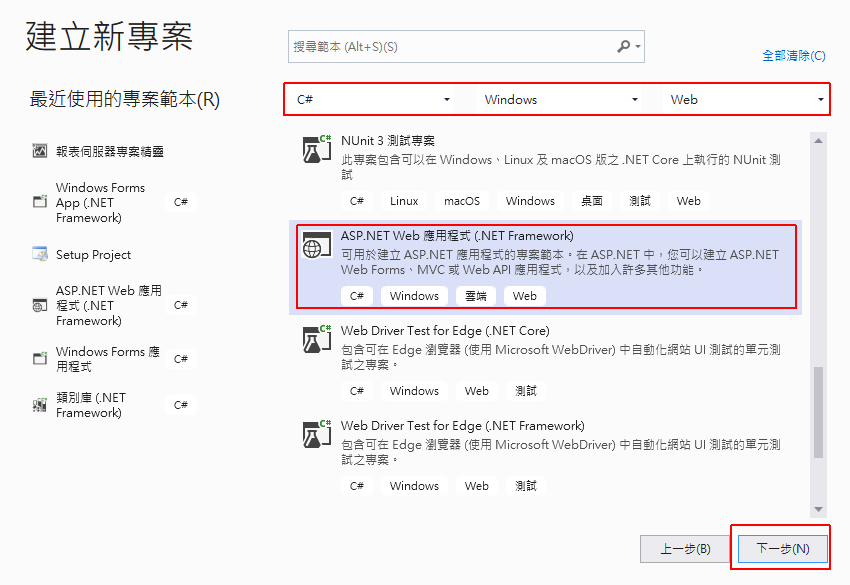
開啟 Visual Studio 2022 選擇「建立新專案」,專案類型為「ASP.NET Web 應用程式(.NET Framework)」。
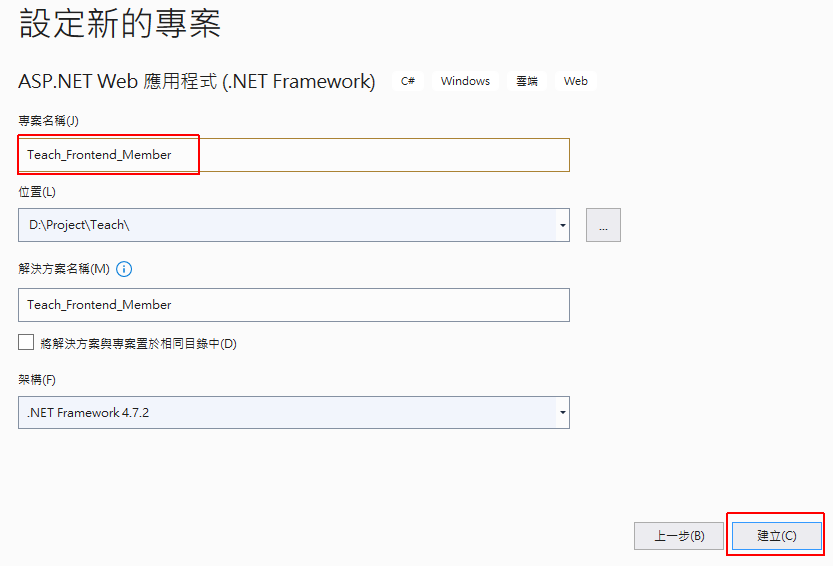
 輸入專案名稱及儲存位置。
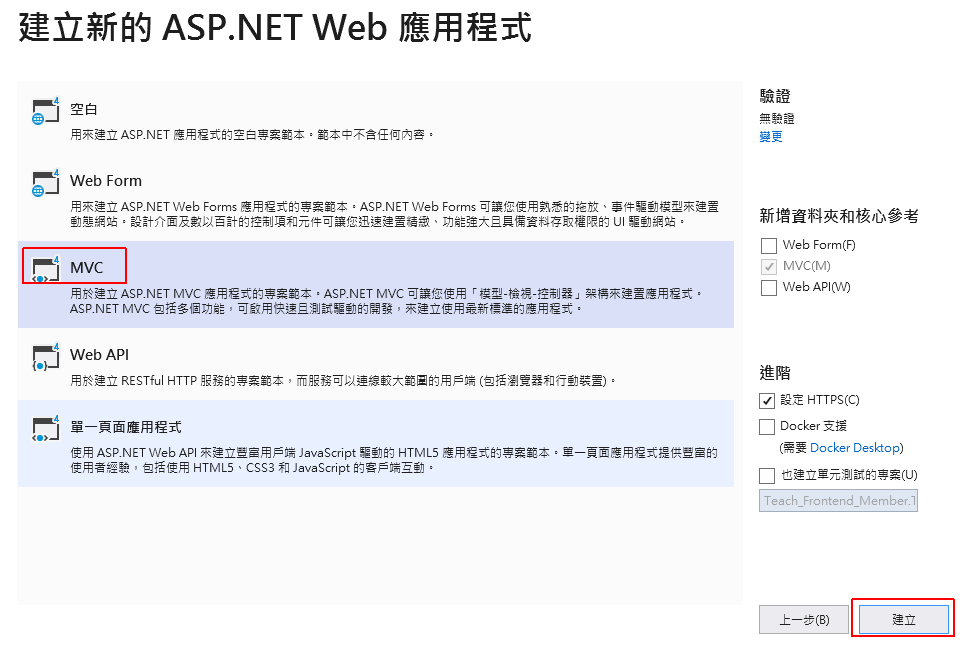
 選擇「MVC」類型。
 完成後即會開啟 MVC 的範本專案,執行「F5」,可以瀏覽範本初始畫面。
調整 MVC 範本 – 佈局頁
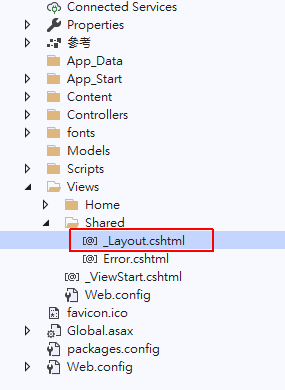
打開 \Views\Shared_Layout.cshtml 頁面。
引用 Vue.js 底層元件
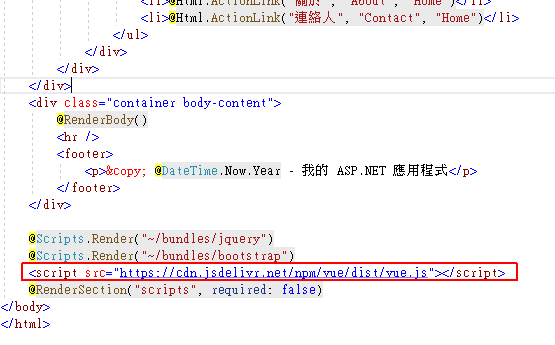
在 Vue.js 官方教學找到 CDN 網址。
在 @Scripts.Render("~/bundles/bootstrap") 語法下面,加入 Vue.js 底層元件。
增加註冊及登入選單
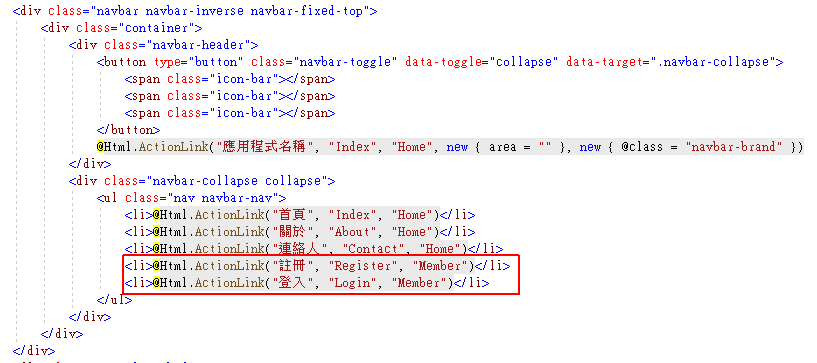
打開佈局頁 Views\Shared_Layout.cshtml,在原有的選單後面增加 2 個新連結。
<li>@Html.ActionLink("註冊", "Register", "Member")</li>
<li>@Html.ActionLink("登入", "Login", "Member")</li>
增加新 Controller – Member
我們將所有處理會員的頁面及邏輯都放在 MemberController 裡面。
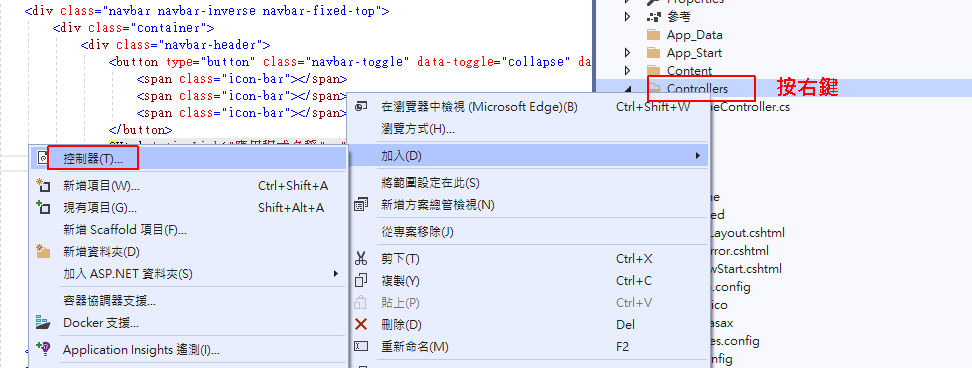
在「Controllers」按右鍵,新增一個「控制器」。
 加入「MVC 5 控制器-空白」,取名為「MemberController」。
增加註冊頁面 Action
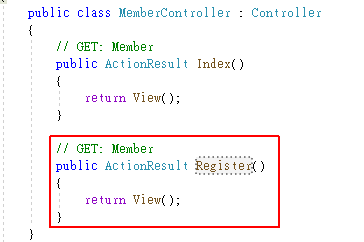
在MemberController 頁面增加一個回傳 Register 的 View 頁面。
增加註冊頁面 View
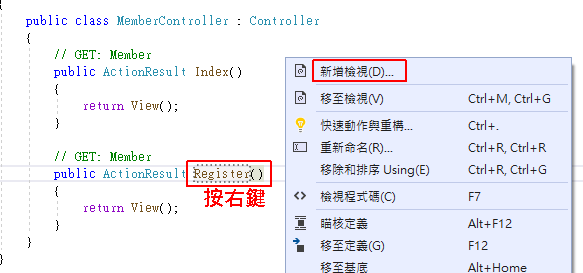
在 Register() 語法上按右鍵選「新增檢視」。
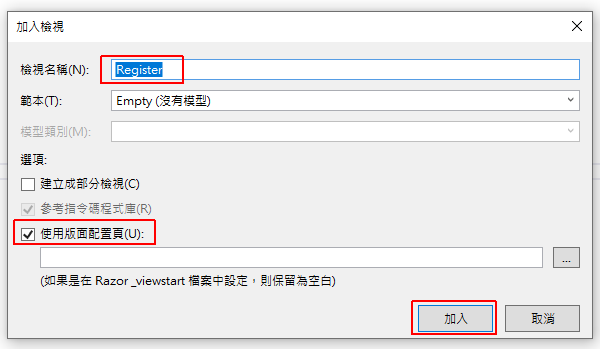
 選擇「MVC 5 檢視」加入,確認名稱為 “Register”,有勾選「使用版面配置頁」。
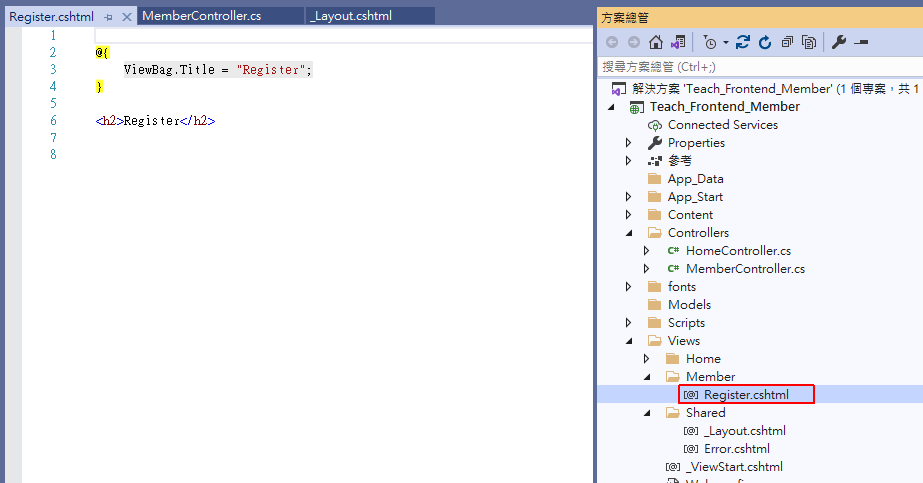
 新增之後在 Views\Member\Register.cshtml 會新增 View 檢視頁面。
編寫註冊 View 語法
因為 VS 在MVC 的專案,預設加入了 jQuery 及 Bootstrap 的元件,所以我們可以直接使用 Bootstrap 語法來設計畫面。
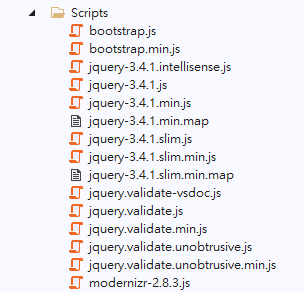
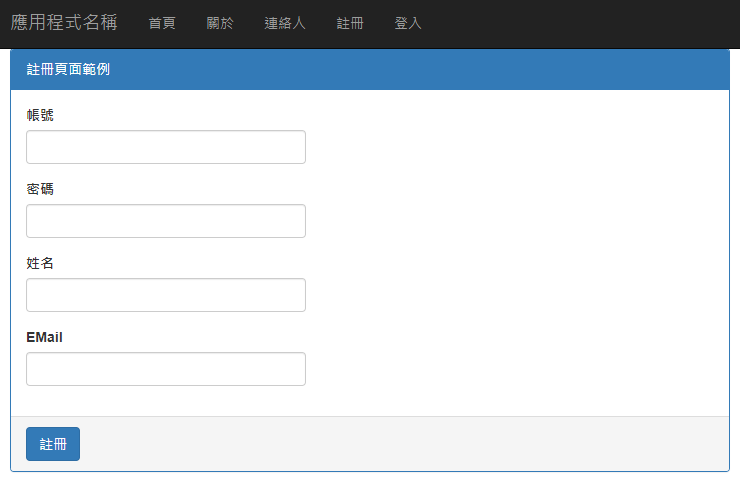
我直接在 Bootstrap 3 的官方說明文件,取一些表單語法來用。
<div class="panel panel-primary">
    <div class="panel-heading">註冊頁面範例</div>
    <div class="panel-body">
        <div class="form-group">
            <label>帳號</label>
            <input type="text" class="form-control">
        </div>
        <div class="form-group">
            <label>密碼</label>
            <input type="password" class="form-control">
        </div>
        <div class="form-group">
            <label>姓名</label>
            <input type="text" class="form-control">
        </div>
        <div class="form-group">
            <label>EMail</label>
            <input type="text" class="form-control">
        </div>
    </div>
    <div class="panel-footer">
        <button type="button" class="btn btn-primary">註冊</button>
    </div>
</div>
加入 Vue.js 控制元件
我們在前面 _Layout.cshtml 已經加了 Vue.js 的底層元件,所以這註冊頁面,就可以套用 Vue.js 的寫法。
我將剛剛的 HTML 修改一下,加入了 Vue.js 語法,並增加 DoRegister() 的方法,執行註冊時傳送表單到 Controller 頁面。
以下程式碼可以整個取代 Register.cshtml 內容。
<div id="VuePage">
<!--使用 Bootstrap 設計註冊表單-->
<div class="panel panel-primary">
<div class="panel-heading">註冊頁面範例</div>
<div class="panel-body">
<div class="form-group">
<label>帳號</label>
<input type="text" class="form-control" v-model="form.UserID">
</div>
<div class="form-group">
<label>密碼</label>
<input type="password" class="form-control" v-model="form.UserPwd">
</div>
<div class="form-group">
<label>姓名</label>
<input type="text" class="form-control" v-model="form.UserName">
</div>
<div class="form-group">
<label>EMail</label>
<input type="text" class="form-control" v-model="form.UserEmail">
</div>
</div>
<div class="panel-footer">
<button type="button" class="btn btn-primary" v-on:click="DoRegister()">註冊</button>
</div>
</div>
<!--使用 Bootstrap Modal 樣式,當執行有錯誤時,顯示錯誤訊息-->
<div class="modal fade" id="ErrorAlert" tabindex="-1" role="dialog">
<div class="modal-dialog modal-lg" role="document">
<div class="modal-content">
<div class="modal-header">
<button type="button" class="close" data-dismiss="modal" aria-label="Close"><span aria-hidden="true">×</span></button>
<h4 class="modal-title">錯誤訊息</h4>
</div>
<div class="modal-body" id="ErrorMsg" style="overflow-x:auto;width:100%;">
</div>
</div><!-- /.modal-content -->
</div><!-- /.modal-dialog -->
</div><!-- /.modal -->
</div>
@section scripts {
<script>
var VuePage = new Vue({
el: '#VuePage'
, data: function () {
var data = {
form: {}
};
return data;
}
, methods: {
// 執行註冊按鈕
DoRegister: function () {
var self = this;
// 組合表單資料
var postData = {};
postData['UserID'] = self.form.UserID;
postData['UserPwd'] = self.form.UserPwd;
postData['UserName'] = self.form.UserName;
postData['UserEmail'] = self.form.UserEmail;
// 使用 jQuery Ajax 傳送至後端
$.ajax({
url:'@Url.Content("~/Member/DoRegister")',
method:'POST',
dataType:'json',
data: { inModel: postData },
success: function (datas) {
if (datas.ErrMsg) {
alert(datas.ErrMsg);
return;
}
alert(datas.ResultMsg);
},
error: function (err) {
$('#ErrorMsg').html(err.responseText);
$('#ErrorAlert').modal('toggle');
},
});
}
}
})
</script>
}
Vue.js 可取得網頁上的欄位資料,將資料利用 Ajax 傳送到後端。
var postData 主要在建立傳送表單,將 4 個欄位資料放進表單裡面,向後端傳送。
向後端傳送資料使用的是 jQuery.ajax() 方法,方法內指定要傳送的網址 (url)、Http 協定(method)、資料型別 (dataType)、資料內容 (data)、成功回傳方法 (success)、失敗回傳方法 (error)。
關於 Vue.js 的教學語法,可以到官網上面查詢,官網有完整的教學。
編寫註冊 Controller 語法
剛剛在 View 會傳送一個動作呼叫 Member/DoRegister 所以在 Controller 需要建立回應的方法。
/// <summary>
/// 執行註冊
/// </summary>
/// <param name="inModel"></param>
/// <returns></returns>
public ActionResult DoRegister(DoRegisterIn inModel)
{
    DoRegisterOut outModel = new DoRegisterOut();

    if (string.IsNullOrEmpty(inModel.UserID) || string.IsNullOrEmpty(inModel.UserPwd) || string.IsNullOrEmpty(inModel.UserName) || string.IsNullOrEmpty(inModel.UserEmail))
    {
        outModel.ErrMsg = "請輸入資料";
    }
    else
    {
        SqlConnection conn = null;
        try
        {
            // 資料庫連線
            string connStr = System.Web.Configuration.WebConfigurationManager.ConnectionStrings["ConnDB"].ConnectionString;
            conn = new SqlConnection();
            conn.ConnectionString = connStr;
            conn.Open();

            // 檢查帳號是否存在
            string sql = "select * from Member where UserID = @UserID";
            SqlCommand cmd = new SqlCommand();
            cmd.CommandText = sql;
            cmd.Connection = conn;

            // 使用參數化填值
            cmd.Parameters.AddWithValue("@UserID", inModel.UserID);

            // 執行資料庫查詢動作
            DbDataAdapter adpt = new SqlDataAdapter();
            adpt.SelectCommand = cmd;
            DataSet ds = new DataSet();
            adpt.Fill(ds);

            if (ds.Tables[0].Rows.Count > 0)
            {
                outModel.ErrMsg = "此登入帳號已存在";
            }
            else
            {
                // 將密碼使用 SHA256 雜湊運算(不可逆)
                string salt = inModel.UserID.Substring(0, 1).ToLower(); //使用帳號前一碼當作密碼鹽
                SHA256 sha256 = SHA256.Create();
                byte[] bytes = Encoding.UTF8.GetBytes(salt + inModel.UserPwd); //將密碼鹽及原密碼組合
                byte[] hash = sha256.ComputeHash(bytes);
                StringBuilder result = new StringBuilder();
                for (int i = 0; i < hash.Length; i++)
                {
                    result.Append(hash[i].ToString("X2"));
                }
                string NewPwd = result.ToString(); // 雜湊運算後密碼

                // 註冊資料新增至資料庫
                sql = @"INSERT INTO Member (UserID,UserPwd,UserName,UserEmail) VALUES (@UserID, @UserPwd, @UserName, @UserEmail)";
                cmd = new SqlCommand();
                cmd.Connection = conn;
                cmd.CommandText = sql;

                // 使用參數化填值
                cmd.Parameters.AddWithValue("@UserID", inModel.UserID);
                cmd.Parameters.AddWithValue("@UserPwd", NewPwd); // 雜湊運算後密碼
                cmd.Parameters.AddWithValue("@UserName", inModel.UserName);
                cmd.Parameters.AddWithValue("@UserEmail", inModel.UserEmail);

                // 執行資料庫更新動作
                cmd.ExecuteNonQuery();

                outModel.ResultMsg = "註冊完成";
            }
        }
        catch (Exception ex)
        {
            throw ex;
        }
        finally
        {
            if (conn != null)
            {
                //關閉資料庫連線
                conn.Close();
                conn.Dispose();
            }
        }
    }

    // 輸出json
    return Json(outModel);
}
這是我習慣的回應寫法,將傳入的來源宣告為 DoRegisterIn 物件,將要回傳的物件宣告為DoRegisterOut。
命名方式為方法名稱的後面增加 In 及 Out 表示資料方向。
回傳的格式一律為 Json 格式。
在方法內主要是連線資料庫,檢查帳號是否存在,當不存在時,才會寫入一筆資料進資料庫。
在產生儲存密碼時,我使用了 SHA256 雜湊運算 + 密碼鹽的處理,提高了密碼保存的安全性, 有關密碼鹽的知識,可以參考維基百科說明。
密碼儲存觀念
有關使用者重要的密碼儲存在資料庫的時候,建議使用不可逆的雜湊運算,例如 SHA256,在產生儲存密碼時,建議加入密碼鹽來混淆原密碼洩漏風險。
若使用者忘記密碼時,可以採用身份驗證後,直接更換使用者密碼。
設定資料庫連線字串
剛剛在連線資料庫的語法中使用到
System.Web.Configuration.WebConfigurationManager.ConnectionStrings["ConnDB"].ConnectionString;
在
<connectionStrings>
    <add name="ConnDB" connectionString="Data Source=127.0.0.1;Initial Catalog=Teach;Persist Security Info=false;User ID=test;Password=test;" providerName="System.Data.SqlClient"/>
</connectionStrings>
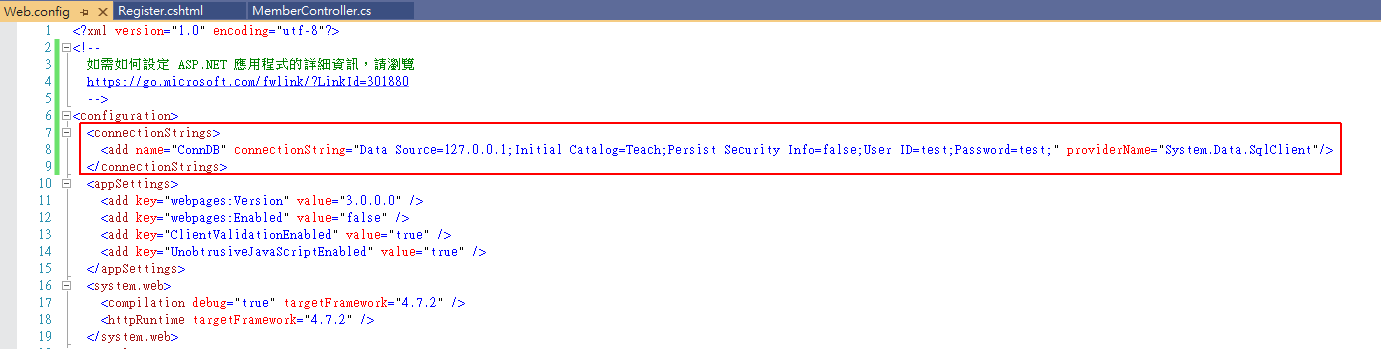 連線字串的參數需改成你們的環境,參數為:
Data Source=資料庫主機名稱或位址
Initial Catalog=資料庫名稱
User ID=帳號
Password=密碼
增加註冊 Model
剛剛在 Controller 宣告的 DoRegisterIn 及 DoRegisterOut 都是新物件名稱,所以還需要在 Model 建立類別。
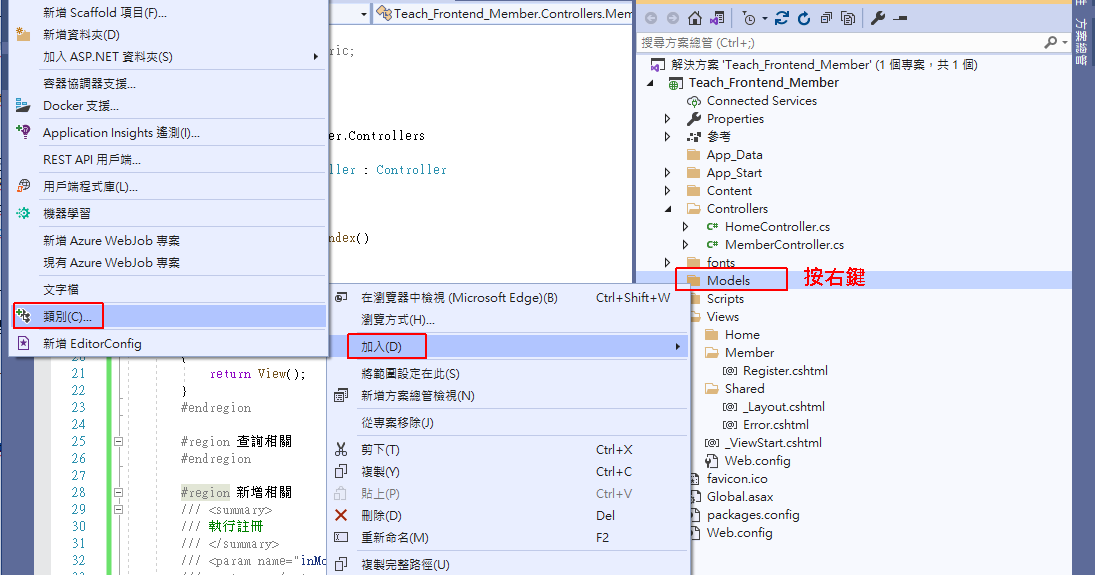
要加入一個新 Model 的方法是在「Models」按右鍵選「加入 > 類別」。
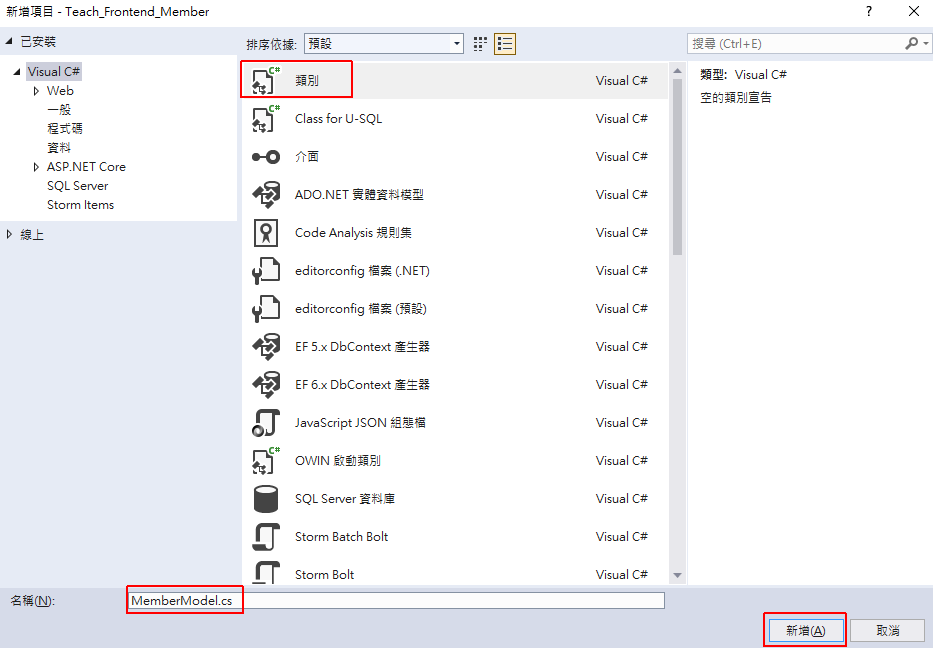
 選擇「類別」,輸入與 Controller 同名的 “MemberModel”,執行「新增」加入類別。
 在 MemberModel 的類別內加入 DoRegisterIn 及 DoRegisterOut 兩個新類別。
/// <summary>
/// 註冊參數
/// </summary>
public class DoRegisterIn
{
    public string UserID { get; set; }
    public string UserPwd { get; set; }
    public string UserName { get; set; }
    public string UserEmail { get; set; }
}

/// <summary>
/// 註冊回傳
/// </summary>
public class DoRegisterOut
{
    public string ErrMsg { get; set; }
    public string ResultMsg { get; set; }
}

DoRegisterIn 定義由 View 會傳入的欄位名稱,DoRegisterOut 則定義 Controller 處理完之後,會回傳給 View 的欄位名稱。
我對於 Model 的使用目的,均為定義 Controller 與 View 之間的傳遞欄位型別。
新增資料庫與資料表
我使用的資料庫是 SQL Server 2019,尚未安裝的朋友可以參考這篇文章先安裝:如何安裝 SQL Server 2019 免費開發版。
安裝之後,使用 SSMS 登入,在檔案總管的「資料庫」按右鍵可以新增一個資料庫。
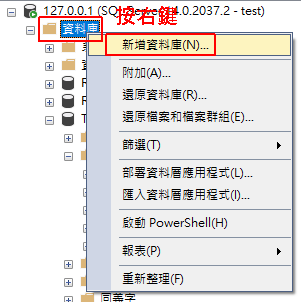
我在本機新建一個 “Teach” 的資料庫,然後使用語法新增一個 “Member” 的資料表。
CREATE TABLE [dbo].[Member](
    [UserID] [varchar](10) NOT NULL,
    [UserPwd] [varchar](64) NOT NULL,
    [UserName] [nvarchar](20) NOT NULL,
    [UserEmail] [varchar](50) NOT NULL,
 CONSTRAINT [PK_Member] PRIMARY KEY CLUSTERED
(
    [UserID] ASC
)WITH (PAD_INDEX = OFF, STATISTICS_NORECOMPUTE = OFF, IGNORE_DUP_KEY = OFF, ALLOW_ROW_LOCKS = ON, ALLOW_PAGE_LOCKS = ON) ON [PRIMARY]
) ON [PRIMARY]
測試範例
完成程式碼及資料庫後,就可以執行「F5」運行專案。
切換至「註冊」範例,輸入資料後,執行「註冊」功能。
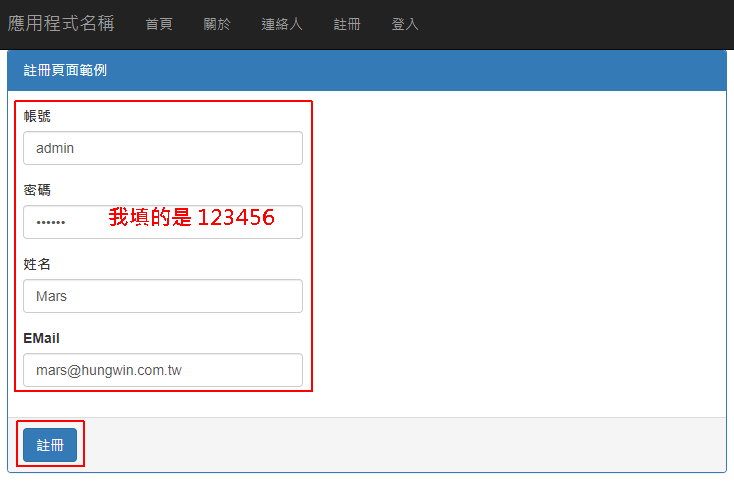 確認畫面出現「註冊完成」後,就可以檢查資料庫。
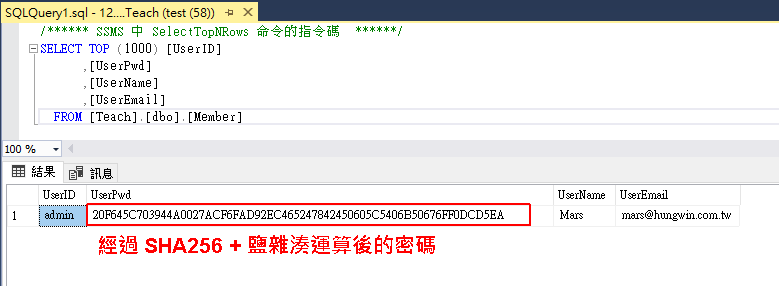
使用 SSMS 登入資料庫,檢查 Member 的資料,
就可以看到剛剛在畫面上新增的資料了。
重點整理
- MVC 為專案核心,Vue.js 處理前端控制,SQL Server 處理資料儲存
- 調整佈局頁 Javascript 位置、加入 Vue.js 底層
- 使用 Bootstrap 樣式可快速製作美觀的表單
- 使用 Vue.js 可取得網頁上的欄位資料,將資料利用 Ajax 傳送到後端
- Controller 語法與資料庫連線,執行查詢與新增動作
- Model 定義 Controller 與 View 之間的傳遞欄位型別
- 建立資料庫,執行範例