Docker - 第五章 | 安裝 Redis
Redis介紹
Redis官網:https://redis.io/ https://zh.wikipedia.org/zh-tw/Redis Redis是一個非關聯式資料庫(No-SQL),因為主要是用In-memory的方式儲存資料,所以非常適合用來儲存短時間大量資料的使用場景,也就是拿來當快取cache使用。 由於Redis官方並不建議在Windows環境中使用Redis,所以官方也沒有提供Windows版本的安裝檔。若要在Windows環境中使用Redis,有兩種方式,第一個是用非官方發佈版本,這是由微軟團隊維護的版本,但目前最新版本只有3.2.100,若要使用,可至以下網址進行下載 https://github.com/MicrosoftArchive/redis/releases 安裝方式步驟,可參考以下文章: https://www.dotblogs.com.tw/YiruAtStudio/2021/01/13/111530 另一個方式是,在Windows上,透過WSL下載並執行Redis的Docker。以下將介紹此種方式。
下載Reids的Docker Image及設定
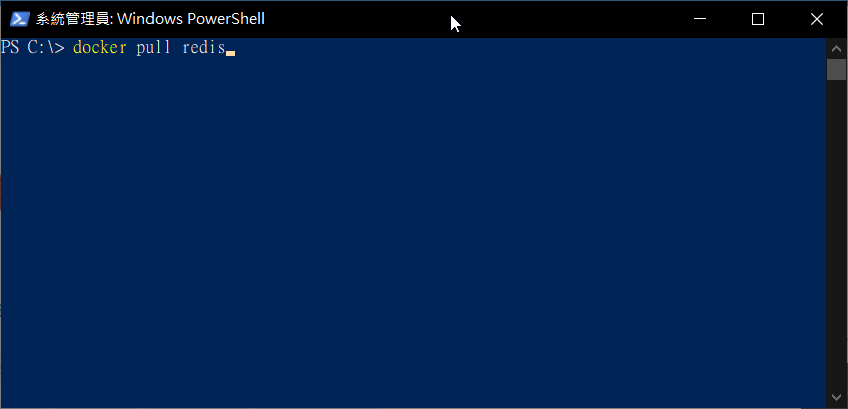
接著開啟PowerShell,並輸入「docker pull redis」下載redis的docker image
docker pull redis
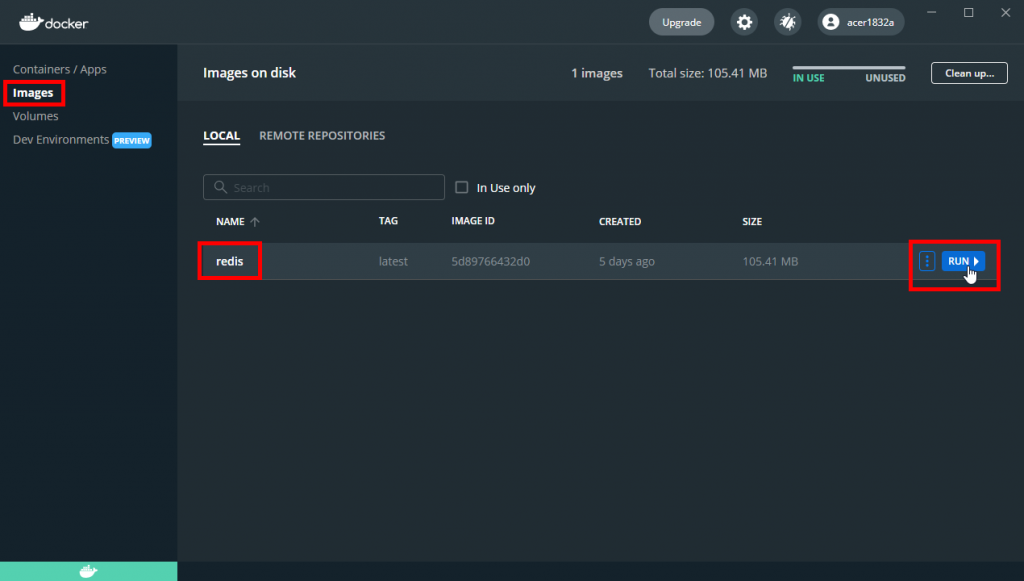
 下載完成後,開啟Docker Desktop,在Image中就可以看到redis。接著按右邊的「run」啟動redis
另一個方法:啟動redis鏡像 無配置文件啟動
docker run -p 6379:6379 -d redis:latest redis-server
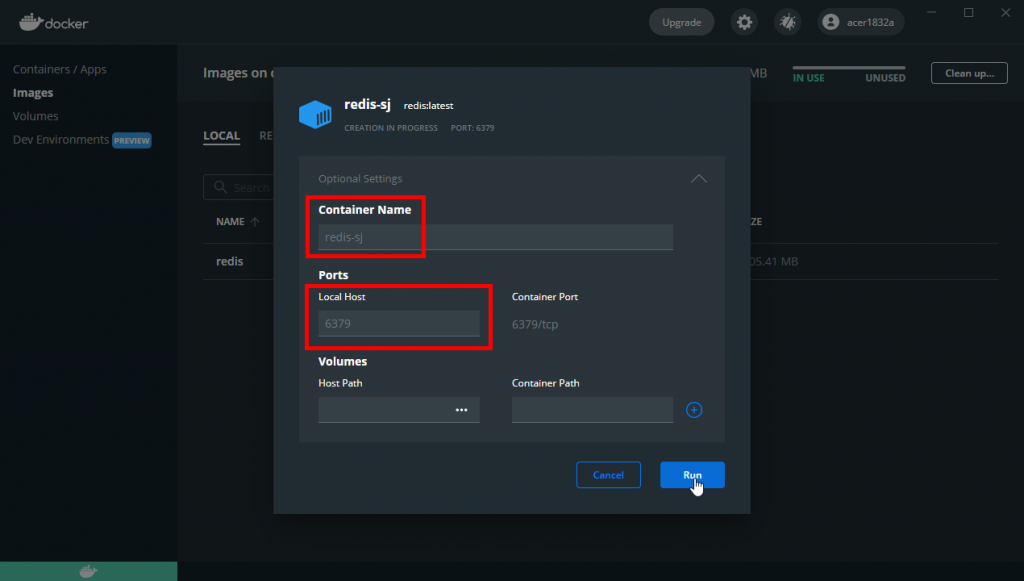
 輸入Container Name及Local Host的Port,這裡Port我們直接輸入預設的6379,最後按下「Run」
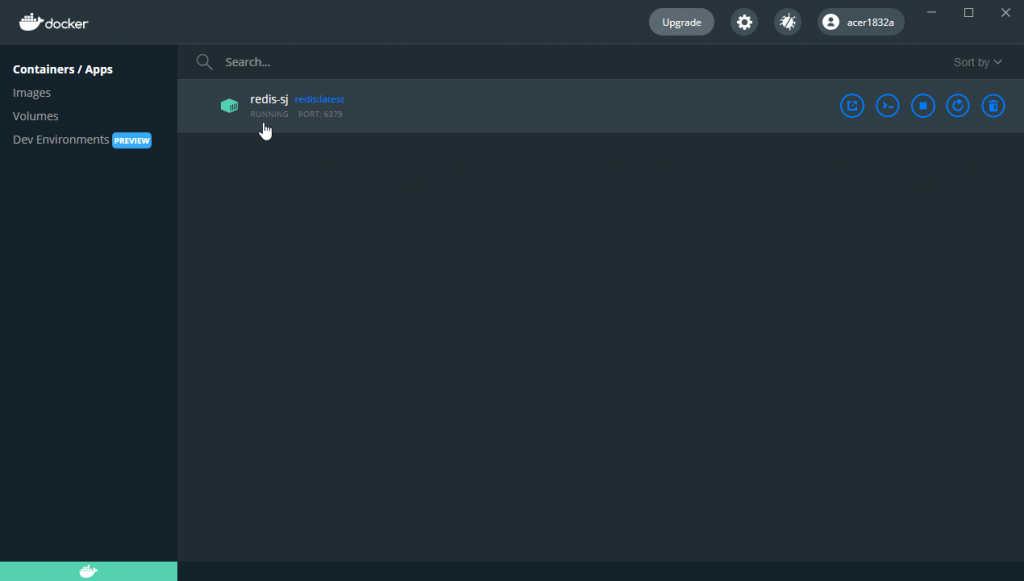
 就可以看到剛才建立的redis-sj已經在執行中
測試Redis是否正常運作
首先,在console中輸入「pip install redis」安裝redis套件
 接著,建立測試程式碼,範例如下:
import redis
#建立連線,port指定剛才在Docker中所設定的port,並將decode_responses設為True,讓取得資料時自動decode
r = redis.StrictRedis(host='localhost', port=6379, decode_responses=True)
r.set('myName', 'Mike') #存入key及value
r.set('中文的key', '中文的value') #存入資料,key可以是中文
print(r)
print(r.get('myName')) #輸入key值來取得剛
print(r.get('中文的key'))
redis儲存方式為key和value,用set的方式來增加或更新value,用get的方式來取得所儲存的value。若上述程式可以正常執行並取得所存入的value,就表示Redis已正常執行。
安裝 RedisInsight on Docker
docker pull redislabs/redisinsight
docker run -v redisinsight:/db -p 8001:8001 redislabs/redisinsight:latest
參考 Install RedisInsight on Docker
Redis監控工具:redmon
docker pull vieux/redmon
docker run -d --link redis:redis -p 4567:4567 vieux/redmon -r redis://redis:6379
Redis Stack Server 安裝與配置指南
本文件說明如何在本地開發環境安裝和配置 Redis Stack Server,以支援 MyApp.Backend 專案的快取需求。
目錄
關於 Redis Stack Server
Redis Stack Server 是 Redis 的擴展版本,除了 Redis 核心功能外,還包含多個實用模組:
- RedisJSON: JSON 文件支援
- RedisSearch: 全文搜尋引擎
- RedisGraph: 圖形資料庫
- RedisTimeSeries: 時間序列資料處理
- RedisBloom: 概率資料結構
適合需要進階功能的開發場景,同時保持與標準 Redis 的完全相容性。
安裝步驟
1. 拉取 Redis Stack Server 映像
docker pull redis/redis-stack-server:latest
執行結果:
latest: Pulling from redis/redis-stack-server
...
Status: Downloaded newer image for redis/redis-stack-server:latest
2. 啟動 Redis Stack Server 容器
基本啟動(無密碼):
docker run -d --name redis-stack-server -p 6379:6379 redis/redis-stack-server:latest
參數說明:
- -d: 背景執行模式
- --name redis-stack-server: 容器名稱
- -p 6379:6379: 埠映射(主機埠:容器埠)
- redis/redis-stack-server:latest: 使用最新版本映像
執行結果:
dc5b62649378aad5ca81a6b7db837e0610a2828dfd548bcb7a54cd3fa81a5e62
驗證安裝
1. 檢查容器狀態
docker ps --filter "name=redis-stack-server" --format "table {{.Names}}\t{{.Status}}\t{{.Ports}}"
預期輸出:
NAMES                STATUS          PORTS
redis-stack-server   Up 12 seconds   0.0.0.0:6379->6379/tcp
2. 測試 Redis 連線
docker exec redis-stack-server redis-cli ping
預期輸出:
PONG
3. 查看 Redis 版本資訊
docker exec redis-stack-server redis-cli INFO server
專案配置
appsettings.json 配置
本專案的 Redis 配置位於 03.Presentation/MyApp.WebAPI/appsettings.json:
"Redis": {
    "DbIndex": "0",
    "Host": "",
    "Password": "",
    "Port": "6379",
    "UseNewKey": "Y",
    "Enabled": false
}
開發環境配置建議
對於本地開發環境,建議在 appsettings.Development.json 中覆寫 Redis 配置:
"Redis": {
    "DbIndex": "0",
    "Host": "localhost",
    "Password": "",
    "Port": "6379",
    "UseNewKey": "Y",
    "Enabled": true
}
配置說明:
- DbIndex: Redis 資料庫索引(0-15)
- Host: Redis 伺服器主機位址
- Password: 連線密碼(空字串表示無密碼)
- Port: Redis 服務埠號
- UseNewKey: 是否使用新版金鑰格式
- Enabled: 是否啟用 Redis 快取功能
進階配置(參考 Infra.md)
如需更完整的配置,可參考以下格式:
"Redis": {
    "Configuration": "localhost:6379,password=,ssl=False,abortConnect=False",
    "InstanceName": "MyApp",
    "DefaultDatabase": 0
}
常用操作
容器管理
# 查看容器日誌
docker logs redis-stack-server

# 即時查看日誌(Ctrl+C 退出)
docker logs -f redis-stack-server

# 停止容器
docker stop redis-stack-server

# 啟動已停止的容器
docker start redis-stack-server

# 重啟容器
docker restart redis-stack-server

# 移除容器(需先停止)
docker stop redis-stack-server
docker rm redis-stack-server
Redis CLI 操作
# 進入 Redis CLI 互動模式
docker exec -it redis-stack-server redis-cli

# 直接執行 Redis 指令
docker exec redis-stack-server redis-cli SET mykey "Hello Redis"
docker exec redis-stack-server redis-cli GET mykey

# 查看所有鍵
docker exec redis-stack-server redis-cli KEYS "*"

# 清空當前資料庫
docker exec redis-stack-server redis-cli FLUSHDB

# 清空所有資料庫
docker exec redis-stack-server redis-cli FLUSHALL
效能監控
# 即時監控 Redis 指令
docker exec -it redis-stack-server redis-cli MONITOR

# 查看 Redis 統計資訊
docker exec redis-stack-server redis-cli INFO stats

# 查看記憶體使用狀況
docker exec redis-stack-server redis-cli INFO memory
安全性配置
設定密碼保護(生產環境建議)
對於生產環境或需要密碼保護的場景:
1. 停止並移除當前容器
docker stop redis-stack-server
docker rm redis-stack-server
2. 啟動帶密碼的容器
docker run -d --name redis-stack-server -p 6379:6379 -e REDIS_ARGS="--requirepass YourStrongPassword123" redis/redis-stack-server:latest
3. 更新專案配置
修改 appsettings.json 或環境變數:
"Redis": {
    "Host": "localhost",
    "Password": "YourStrongPassword123",
    "Port": "6379"
}
4. 測試帶密碼的連線
# 需要提供密碼
docker exec redis-stack-server redis-cli -a YourStrongPassword123 ping
其他安全性建議
- 限制網路存取:僅綁定到 localhost(
-p 127.0.0.1:6379:6379) - 使用強密碼:密碼長度至少 16 字元,包含大小寫字母、數字和特殊字元
- 啟用持久化:定期備份 Redis 資料(RDB 或 AOF)
- 監控連線:定期檢查
CLIENT LIST避免異常連線
故障排除
容器無法啟動
問題:執行 docker run 後容器立即退出
解決方案:
# 查看容器日誌
docker logs redis-stack-server

# 檢查埠是否被佔用
netstat -ano | findstr :6379

# 使用不同埠啟動
docker run -d --name redis-stack-server -p 6380:6379 redis/redis-stack-server:latest
無法連線到 Redis
問題:應用程式無法連線到 Redis
檢查清單:
1. 確認容器正在運行:docker ps
2. 確認埠映射正確:docker port redis-stack-server
3. 測試 Redis 連線:docker exec redis-stack-server redis-cli ping
4. 檢查防火牆設定
5. 確認 appsettings.json 中的 Enabled 設為 true
記憶體不足
問題:Redis 記憶體使用過高
解決方案:
# 設定最大記憶體限制(例如 256MB)
docker run -d --name redis-stack-server -p 6379:6379 -e REDIS_ARGS="--maxmemory 256mb --maxmemory-policy allkeys-lru" redis/redis-stack-server:latest
資料持久化
問題:容器重啟後資料遺失
解決方案:使用 Volume 掛載資料目錄
docker run -d --name redis-stack-server -p 6379:6379 -v redis-data:/data redis/redis-stack-server:latest
整合到 Docker Compose
如果專案使用 docker-compose.yml,可以將 Redis Stack Server 加入:
version: '3.8'

services:
  redis:
    image: redis/redis-stack-server:latest
    container_name: redis-stack-server
    ports:
      - "6379:6379"
    volumes:
      - redis-data:/data
    environment:
      - REDIS_ARGS=--requirepass ${REDIS_PASSWORD}
    restart: unless-stopped
    networks:
      - myapp-network

volumes:
  redis-data:
    driver: local

networks:
  myapp-network:
    driver: bridge
啟動方式:
docker-compose up -d redis
參考資源
- Redis Stack 官方文件
- Redis 指令參考
- StackExchange.Redis 文件
- 專案基礎設施配置(Infra.md)
版本資訊
- 文件建立日期:2025-11-28
- Redis Stack Server:latest
- 適用專案版本:MyApp.Backend 1.13.0-beta.6+
注意事項:
- 本文件適用於本地開發環境,生產環境部署請參考 Infra.md 和 DOCKER.md
- Redis 配置可能因專案版本更新而變動,請以最新的 appsettings.json 為準