第6章 - [Redmine]自行建立及維護表單
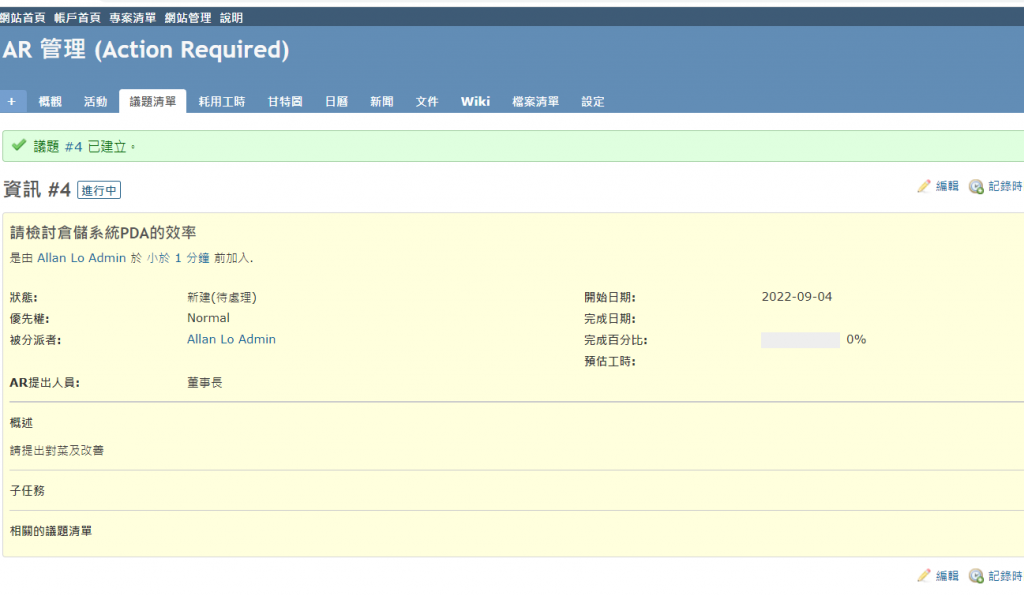
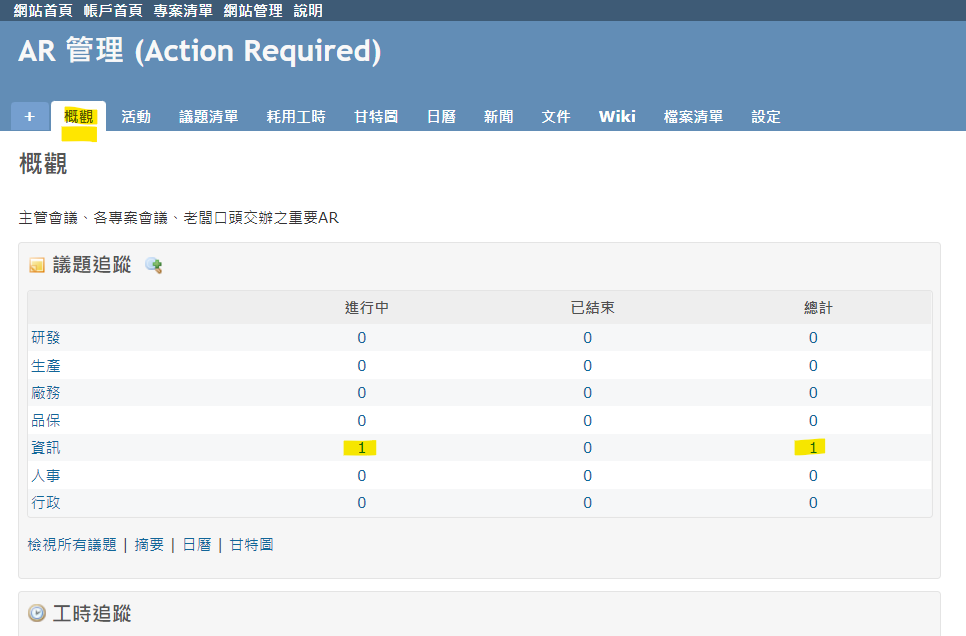
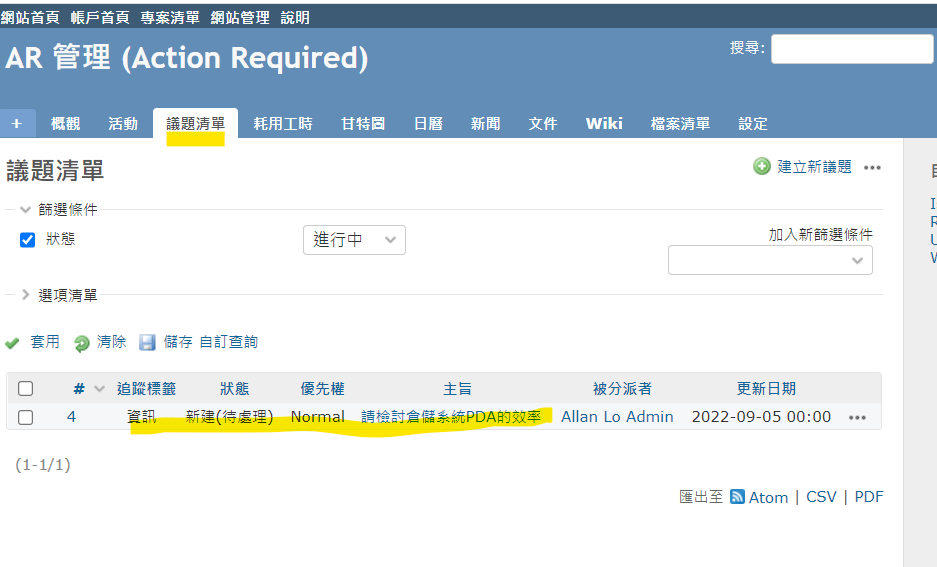
本篇預期成果畫面
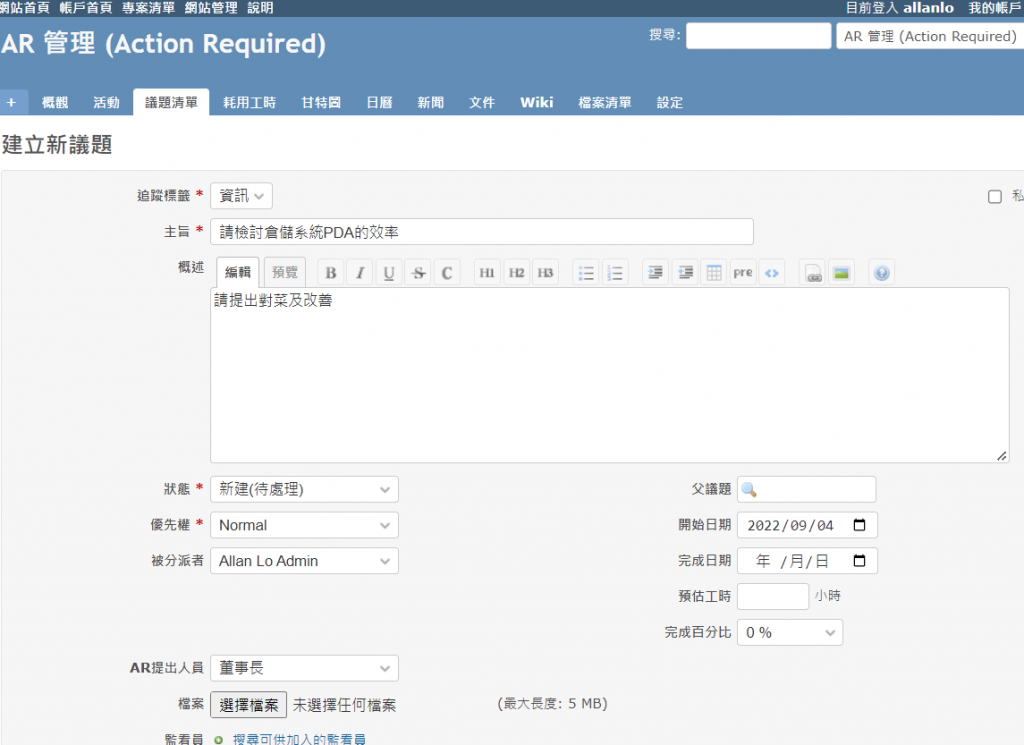
對專案管理系統的新手而言,Redmine設定功能感覺非常複雜,所以我們先不談各種設定的細節,先用最簡單最快速的方式建立表單。
開始前我們必須擬定建立一個表單計畫。
[註]:在Redmine系統中,本篇寫的「表單」正確名稱叫「Issue」,或有人叫Ticket,就是一個議題或一則任務。本系列文章一開始幾篇會以「表單」稱呼只是為了符合一般人的常識名稱,讓這分享內容顯得平易近人能讓大家比較能理解的說明而已。
案例表單情境
【表單名稱】:AR 管理 (Action Required) 【適用情境】:主管會議、各專案會議、老闆口頭交辦 【追蹤標籤】:研發、生產、廠務、品保、資訊、人事、行政
【欄位需求】:
- AR提出人員:董事長、總經理、部門主管 (使用下拉式選單)
- 其他資訊紀錄:使用Redmine預設欄位
- AR狀態 :(新建立、進行中、已完成、延後、取消結案)
- AR來源及描述:主管會議、專案會議、口頭要求 (寫在[概述]欄位)
本篇將學習到Redmine的功能重點
- 建立新專案及新專案的基本資料設定
- 追蹤標籤的修改與使用
- 自訂欄位清單(下拉選單)
- 匿名者(未登入)的系統權限設定
- 建立新議題(白話說,就是新的表單及任務資料)
Redmine設計邏輯
- 把AR管理定義成專案(Project),每一個AR就是一個專案內的新議題(Issue)。
- [建立專案]:先建立專案資料
- [建立議題]:再建立議題內容。
- [專案及議題相關設定]:可以指派人員、專案版本、自訂議題追蹤標籤、建立議題分類等設定。
- [編輯及確認表單欄位]:建立及編輯議題設定,就是我們需要建立及編輯的表單。
- [使用者視野]:完成後User可以在專案中,使用[建立新議題],建立表單紀錄。
建立專案
【步驟一】:建立新專案
- 在[專案清單 ]/[建立新專案]
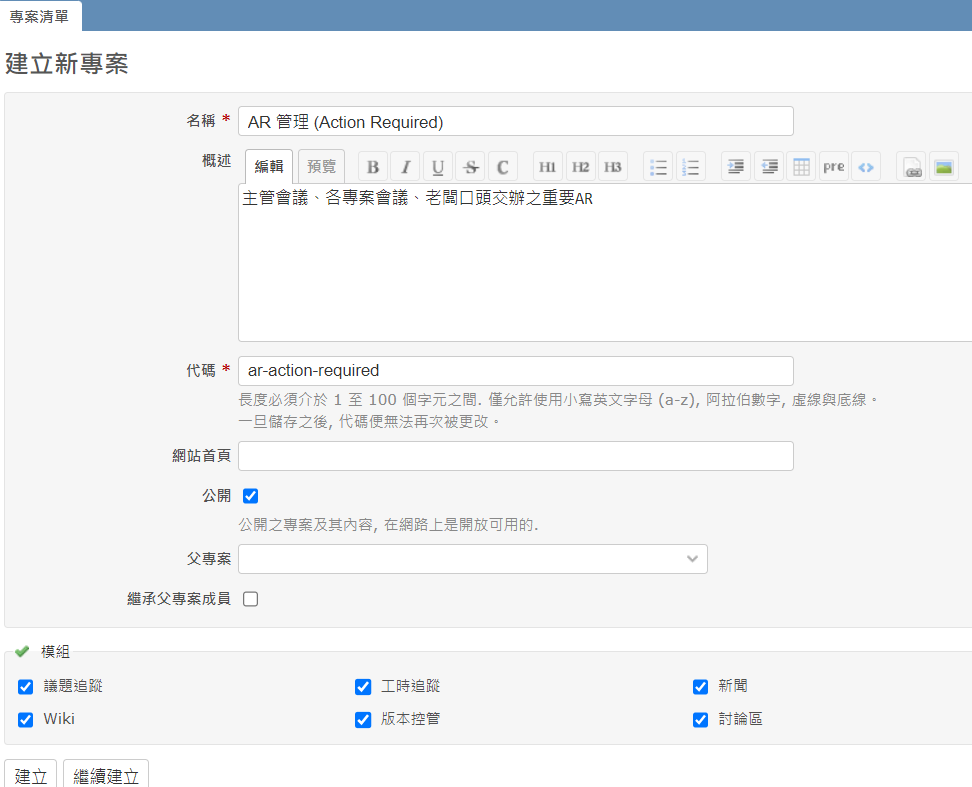
【步驟二】:建立專案基本資料
- 填寫專案基本資料,代碼必填(預設會產生),公開打勾,按[建立] (圖01)
【步驟三】:進入專案設定
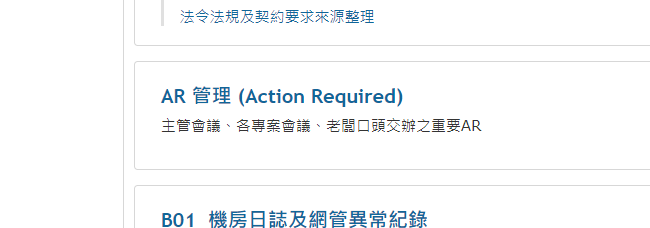
- 點選[專案清單]會看到您建立的專案
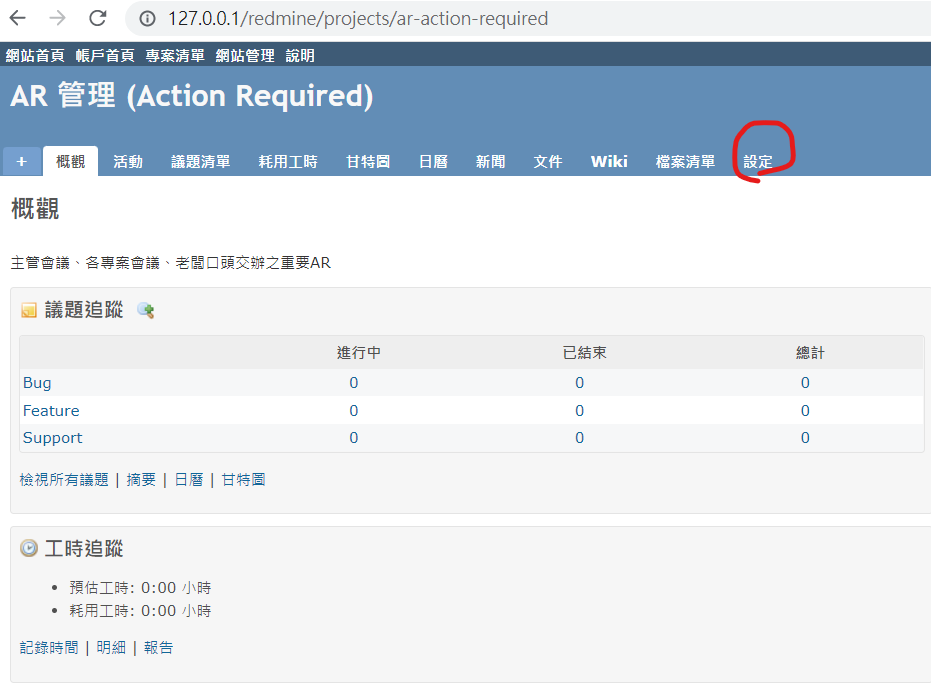
- 點進去就會進入專案設定頁面
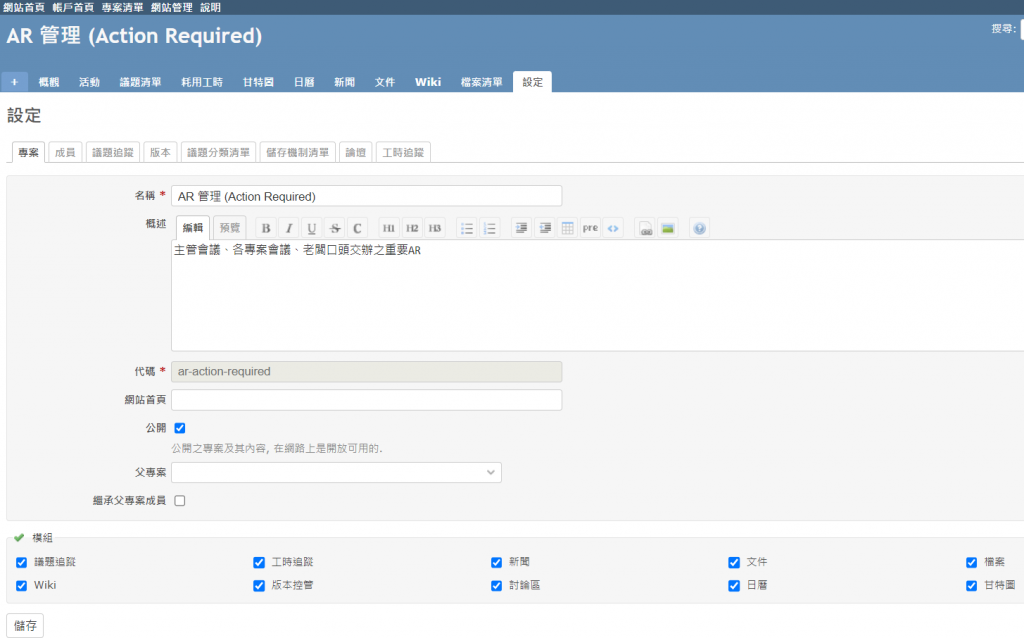
- 按[設定],就會看到專案的相關設定
(圖02、03、04)
建立議題
【步驟四】:議題清單
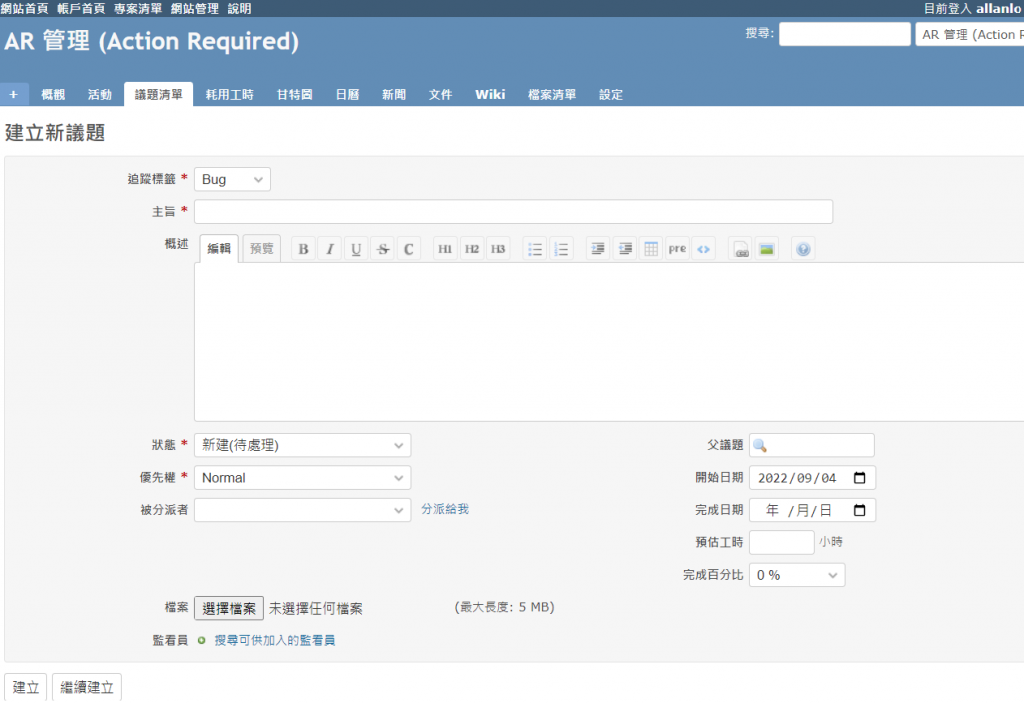
- 點選[議題清單],我們先來看看預設的議題版面
- 按[建立新議題],看到預設的議題版面
- 其實若只想簡單用,可以直接用「概述」的備註欄位的方式,說明此議題的相關資訊,就不需要再新增欄位了 (圖05、06)

專案及議題相關設定
【步驟五】:修改議題欄位_修改[追蹤標籤]
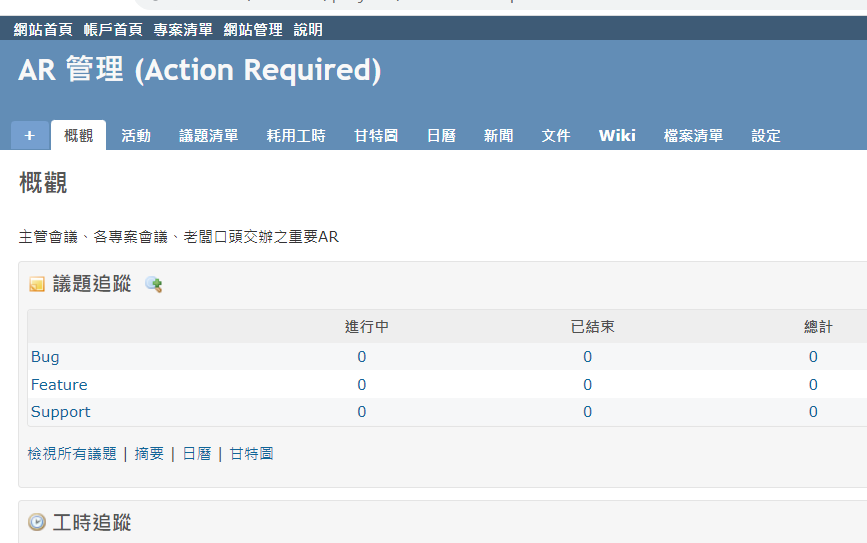
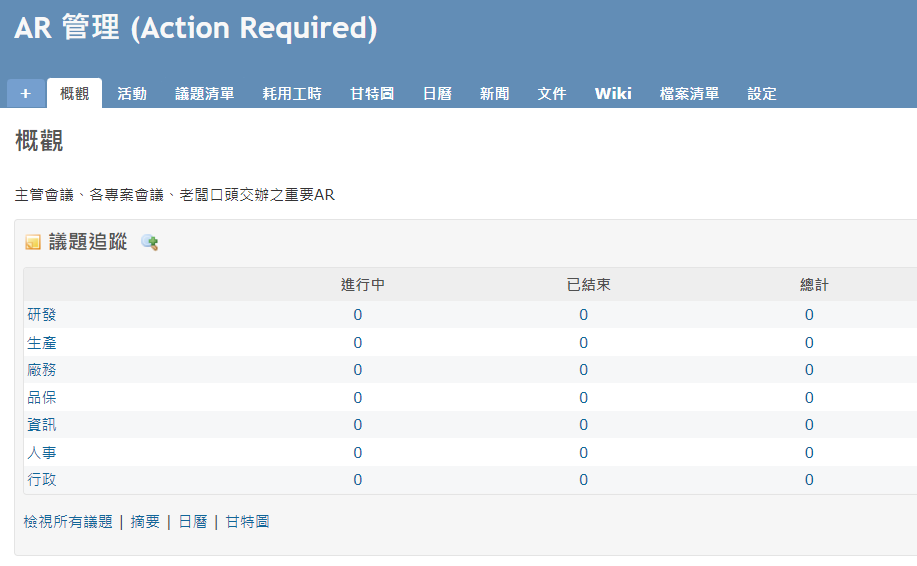
- 在點進本專案的第一個畫面是在[概觀],如下圖。你會看到[議題追蹤],出現Bug、Feature、Support項目的二維表,欄位是進行中、已結束。這是預設沒修改過的狀態。
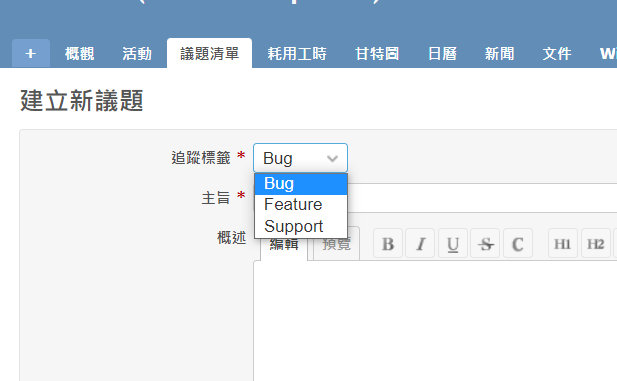
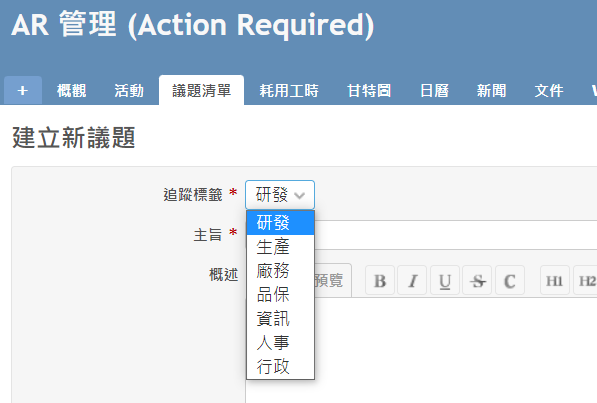
- 在[建立新議題]時,追蹤標籤也是出現Bug、Feature、Support三個選項。
- 我們來修改這個標籤符合本專案的需求
(圖07、08)
- 點[議題清單]/[追蹤標籤清單]/[網站管理]/[建立新的追蹤標籤] (圖09、10、11)
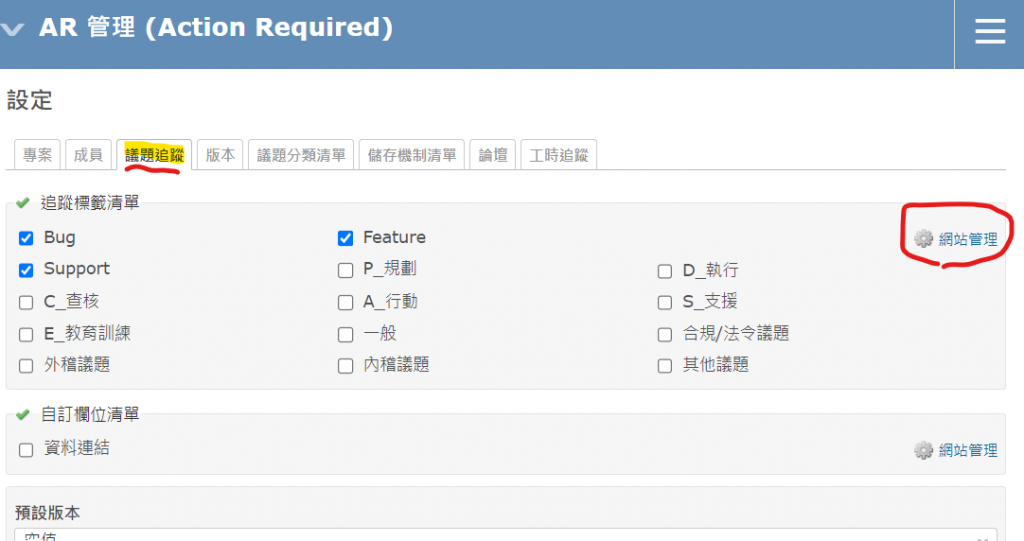
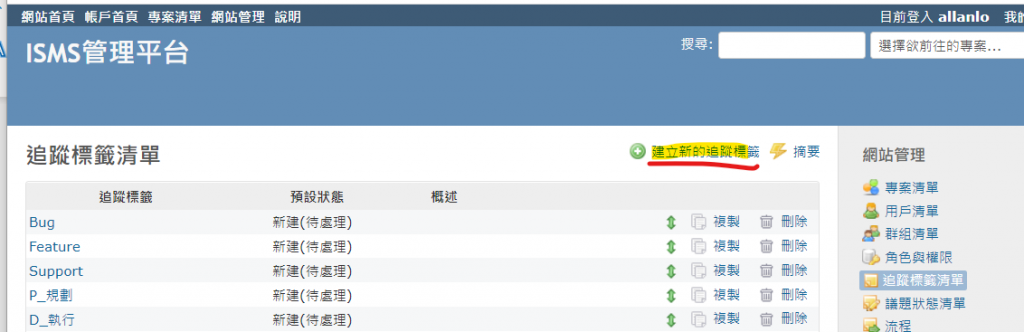
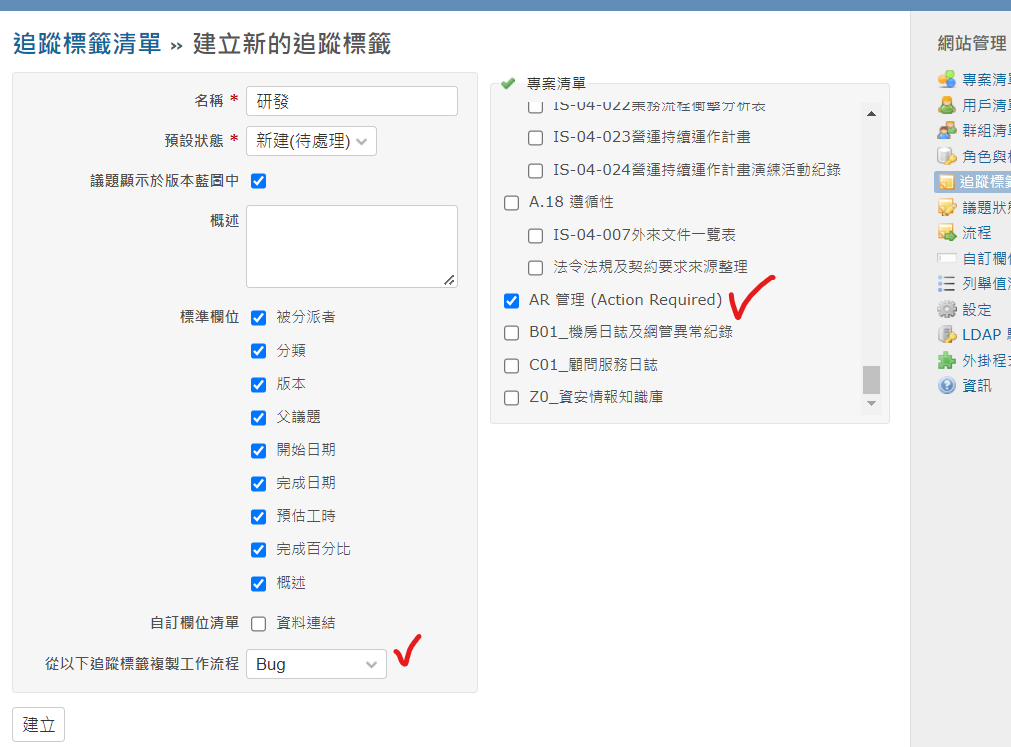
- 注意:[從以下追蹤標籤複製工作流程]要設定,請先設定為bug,專案要選定,輸入完標籤資料後,按[建立]
- 陸續同上設定其他標籤
- 設定完成後請點回[專案清單]中的本專案,會看到剛剛設定的議題標籤 (圖12)
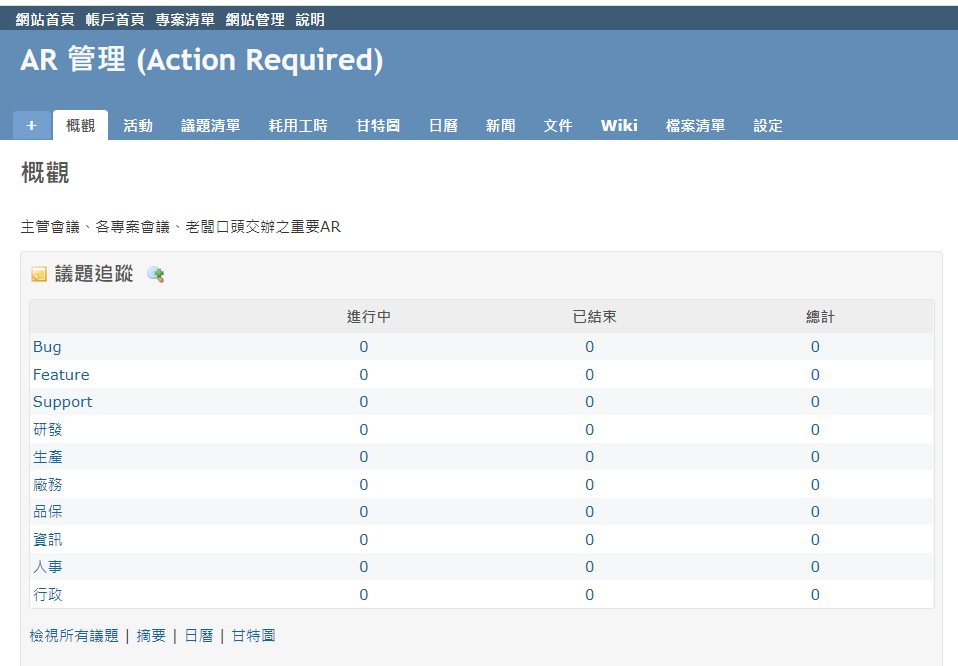
- 把不要的標籤取消出現:[設定]/[議題追蹤],按[儲存] (圖13)
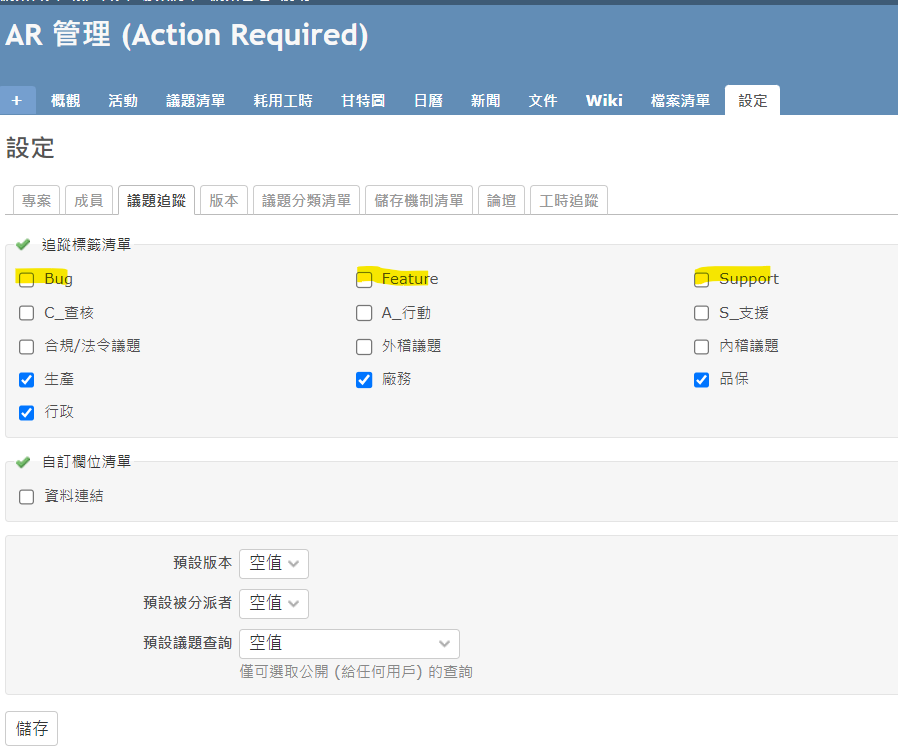
- 完成議題標籤修改了!可以到[概觀]及[建立新議題]看一下成果。(圖14、15)
編輯及確認表單欄位
【步驟六】:新增及修改欄位資料
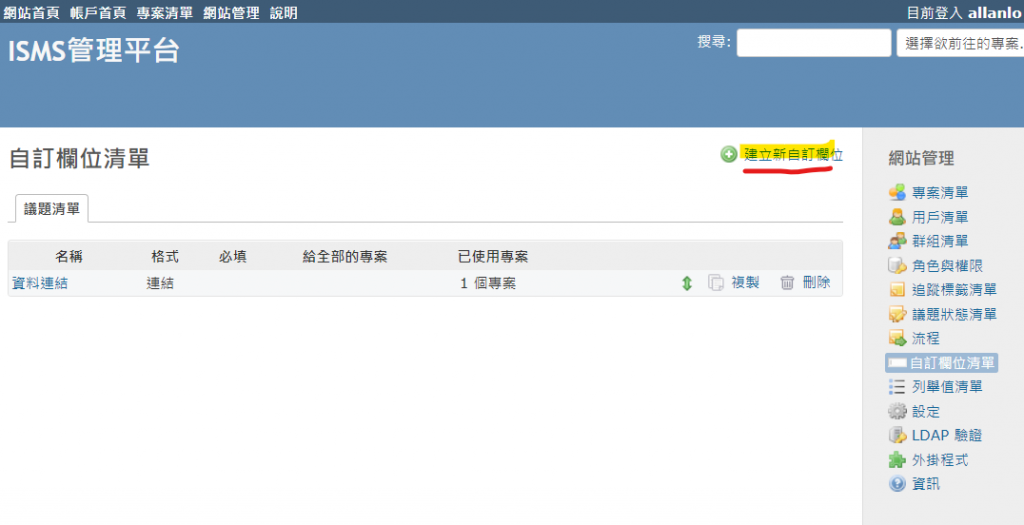
- 點[議題清單]/[自訂欄位清單]/[網站管理]/[建立新自訂欄位]
- (或[網站管理]/[自訂欄位清單]/[建立新自訂欄位])
(圖16、17)
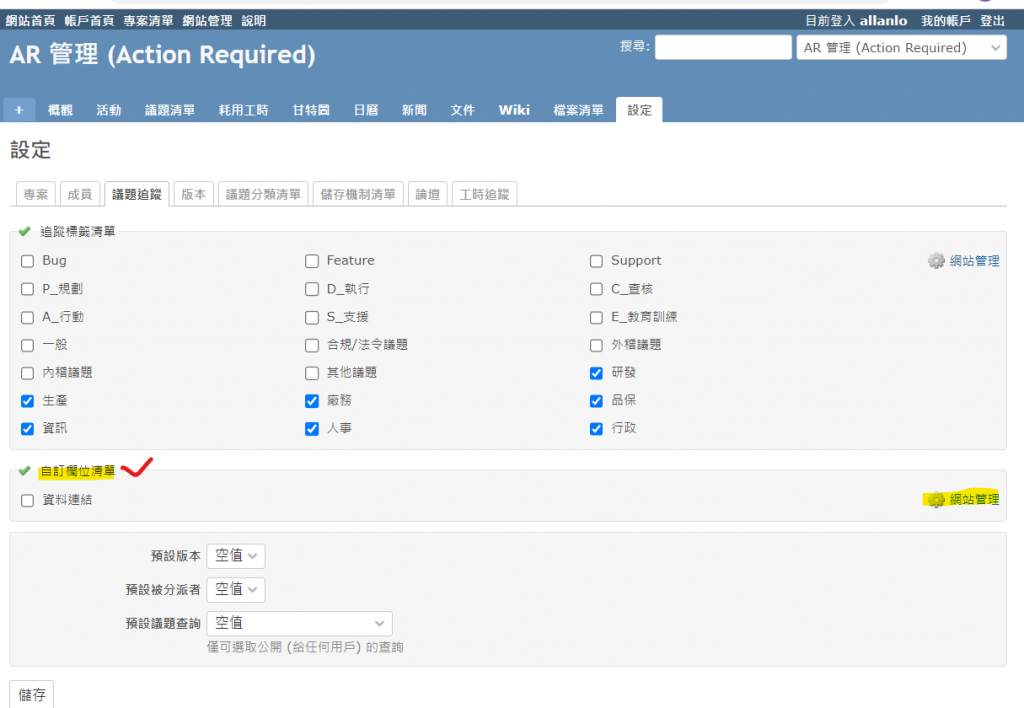
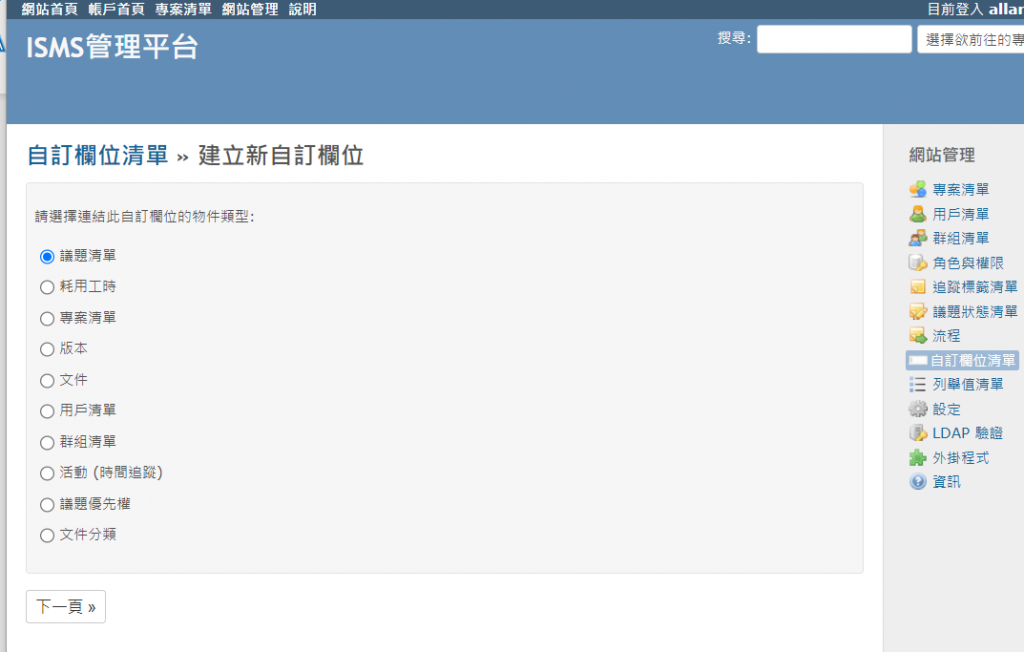
- 選[議題清單]。按[下一步] (圖18)
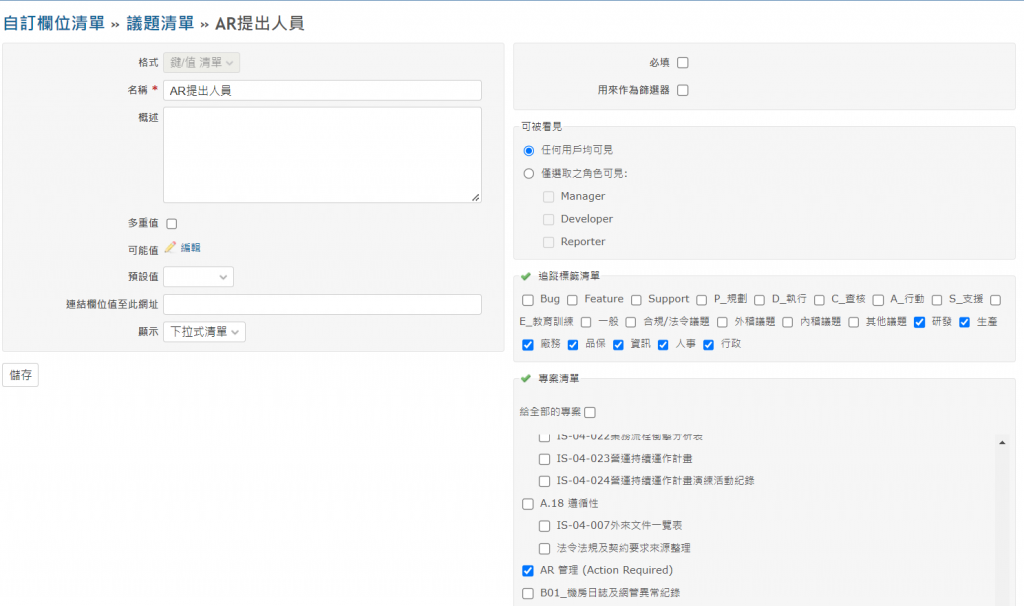
- 點[議題清單]/[自訂欄位清單]/[網站管理]/[建立新自訂欄位]
- 請記得右邊的[追蹤標籤清單]及[專案清單]也要勾選對應
- 此處以格式為[值/清單]為例,建立完後按[儲存]
(圖19)
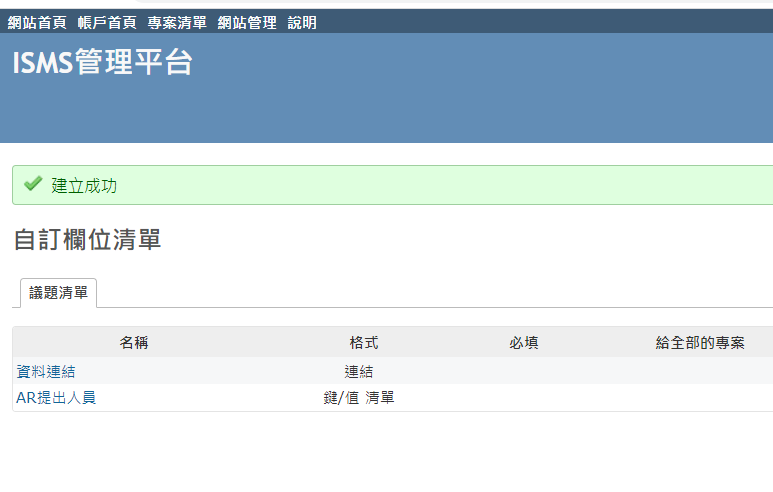
- 再點進去剛剛設定的欄位進行進一步設定 (圖20)
- 在[可能值]/[編輯],新增你要在表單出現的選擇清單。 (圖21、22)
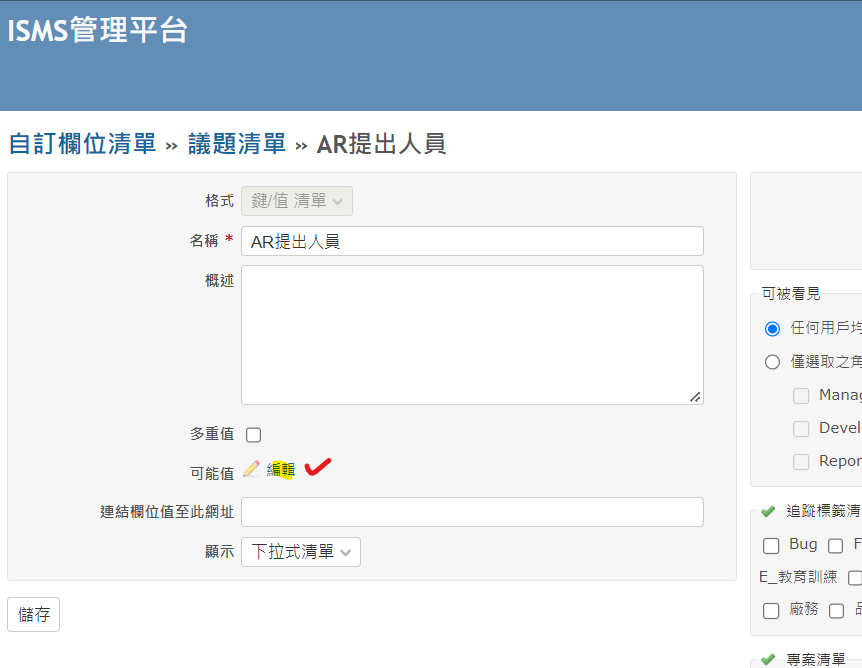
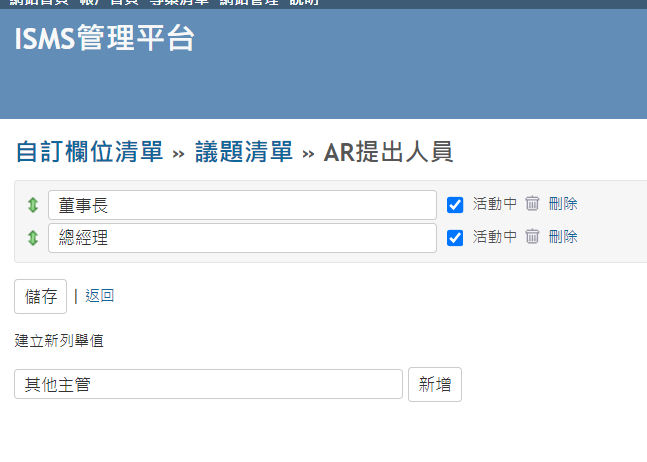
- 完成後按[儲存],新增自訂欄位完成了
- 到[建立新議題]看建立的欄位是否正確出現
(圖23)
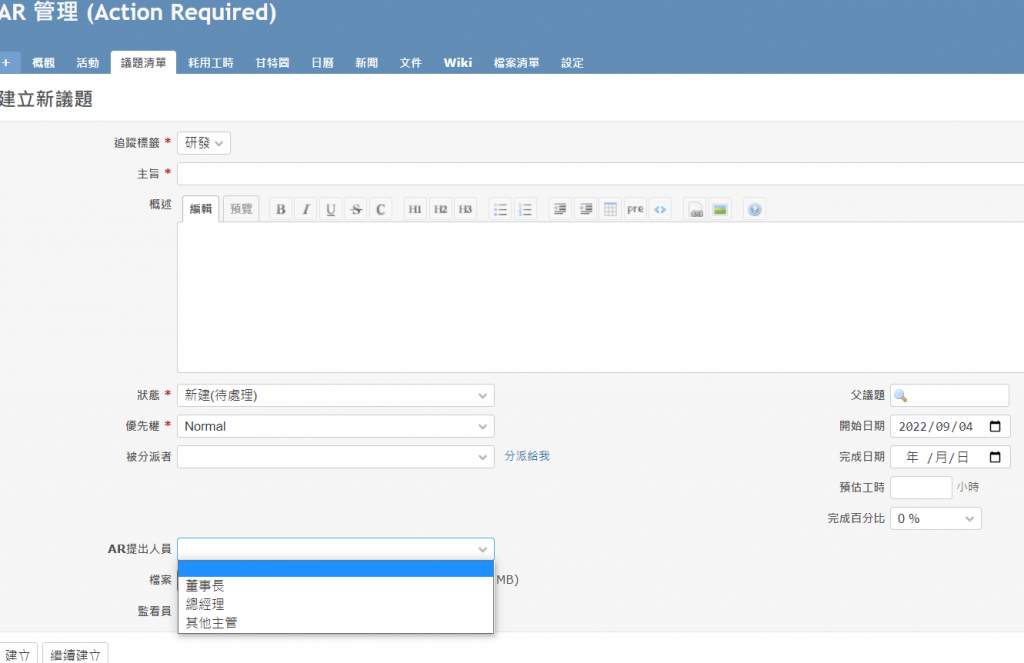
- 使用者視野:新增議題(輸入表單紀錄)
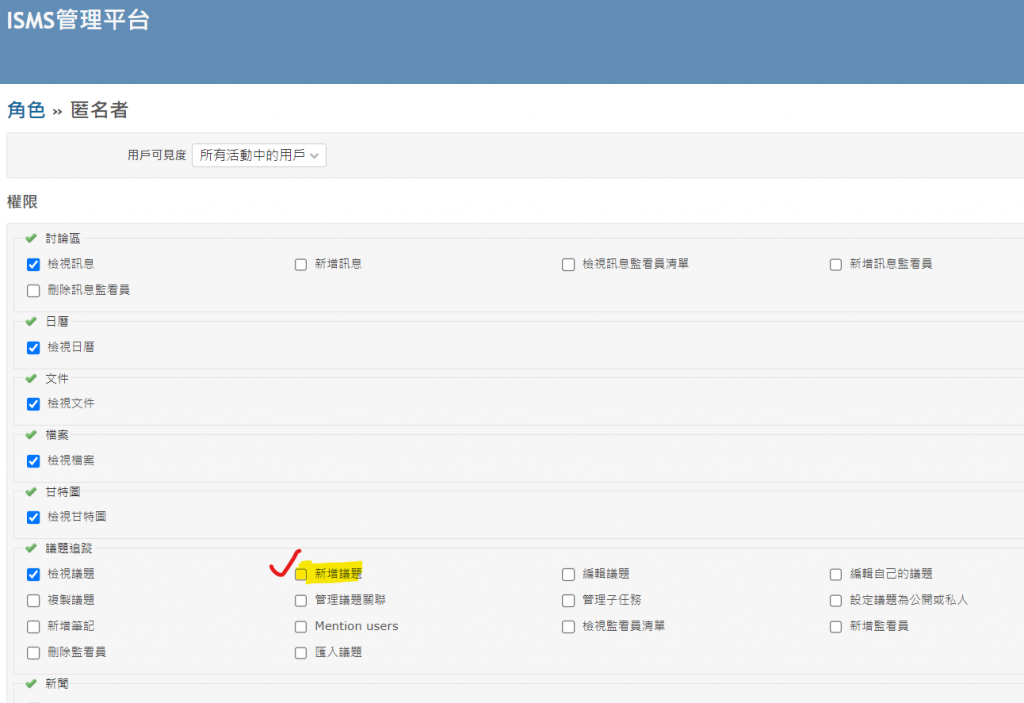
- 系統安裝後,[新增議題]的權限必須登入,匿名者預設只有瀏覽的權限。
- 若要允許不登入也可以新增議題,請先設定匿名者的權限
- [網站管理]/[角色與權限]/[匿名者]/[議題追蹤],[新增議題]必須勾選
(圖24)
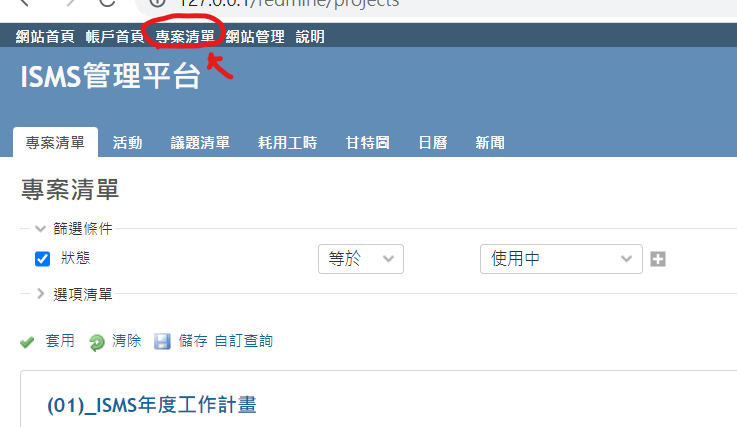
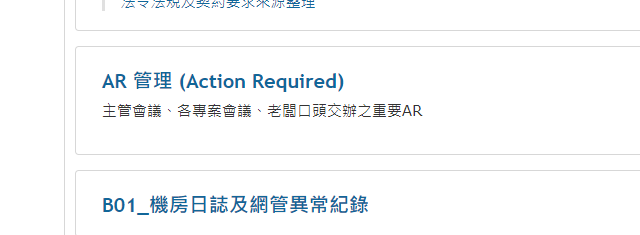
- User要建立資料要先到[專案清單]。進入專案 (圖25、26)
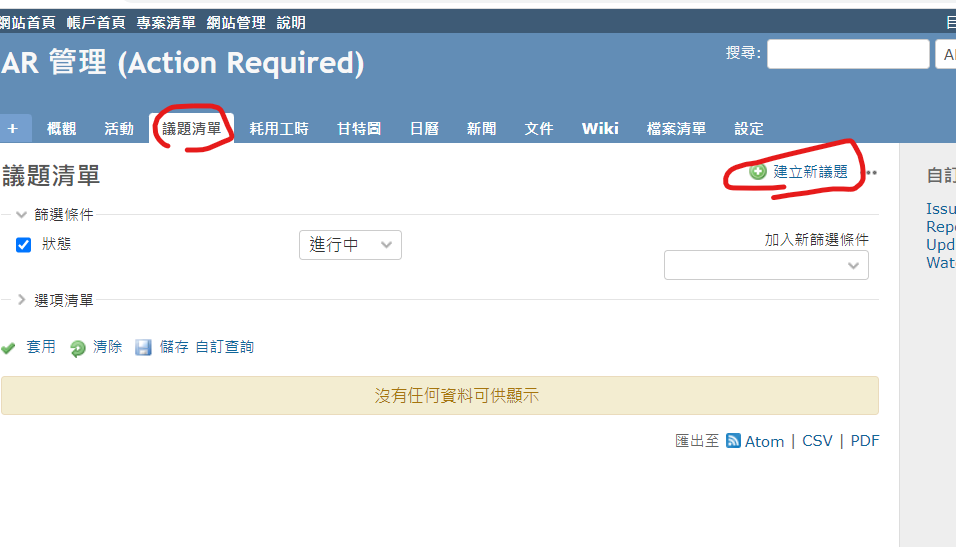
- [議題清單]/[建立新議題] (圖27)
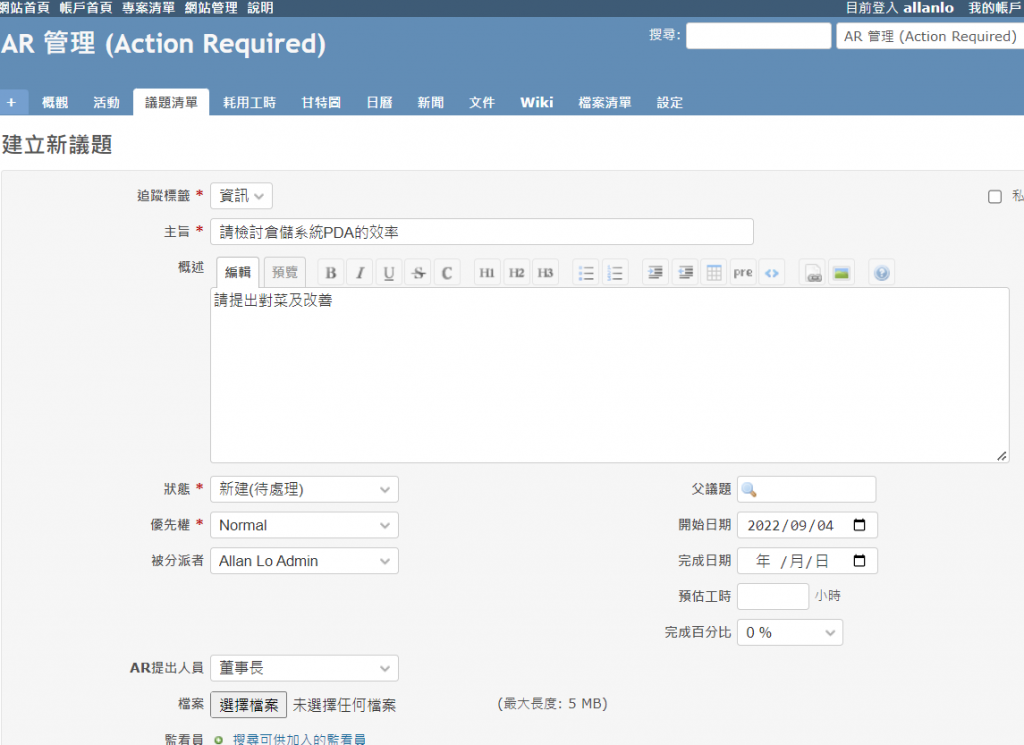
- 輸入本次AR資料 (圖28、29、30、31)
沒寫任何一個程式,我們就可以用Redmine強大的專案及議題模組,建立我們需要的表單及進行記錄管理及追蹤。 是不是很簡單又厲害!