第5章 - [Redmine]Redmine系統邏輯說明
使用Redmine基本邏輯及順序是這樣子的:
- 要設計好組織與專案人員架構。
- 根據你的架構設定適當的使用者、角色,並設定好相對應的權限。
- 設定好各式Tracker,也就是你要追蹤管理的標的以及它的狀態與流程。
- 做好教育訓練, 讓你的團隊成員充分了解你所定義的流程與角色。
- 督促專案成員/使用者詳實紀錄各自的工作狀況與結果。
- 定時檢討流程與改善
本篇將學習到Redmine的功能重點
- 【使用者視野-基本流程】
- 【專案管理員視野-基本流程】
- 【Redmine系統功能說明】
- 專案管理
- 議題(Issue)管理
- 角色與權限
- 流程
- 用戶清單
- 群組清單
- 追蹤標籤清單
- 議題狀態清單
【使用者視野-基本流程】
- 開啟專案
- 開啟議題
- 建立新議題
- 查看議題的狀態
以下為在系統頁面功能操作的簡單介紹。
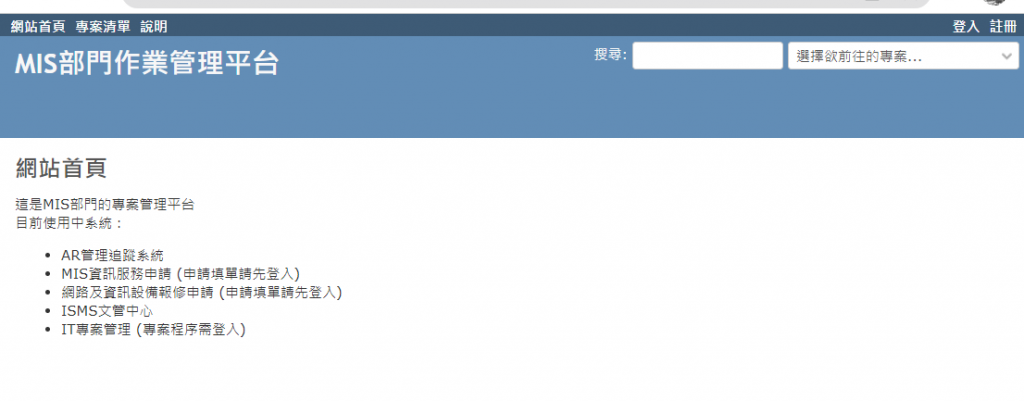
[網站首頁]
- 網站首頁只會看到網站簡介(圖1)
[專案清單]
- 點選[專案清單],才會看到有授權的專案清單。
- 若要跳過網站首頁直接取得這一頁的連結,系統預設是:
http://網站IP/redmine/projects(圖2)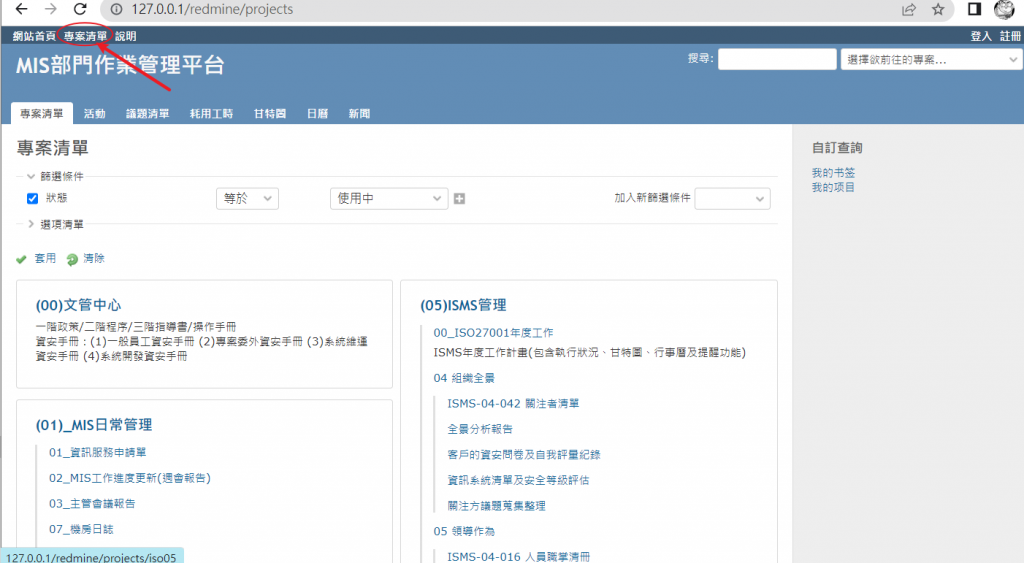
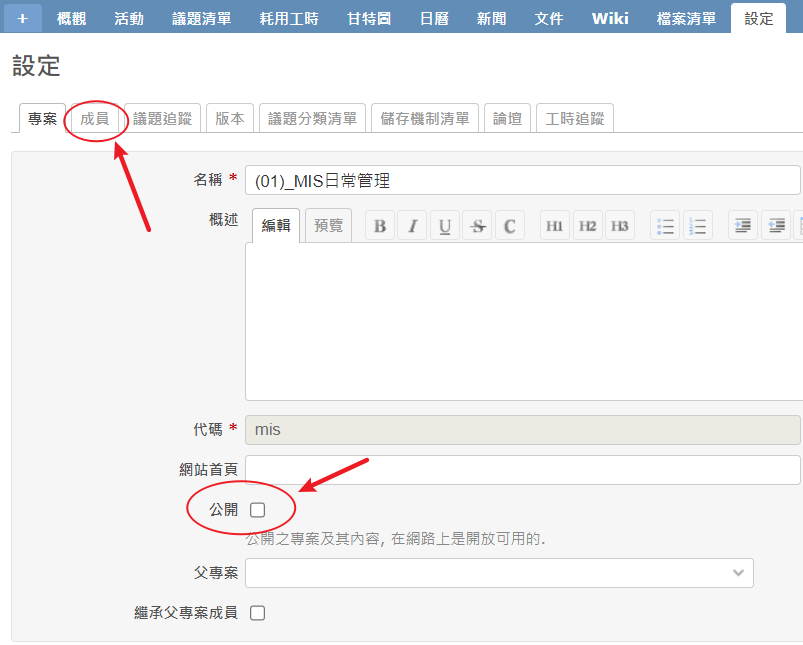
- 要特別注意的是,若未登入,一般User看到的只有"公開"的專案。
- 若專案的設定[公開]未打勾,只有該專案的成員在登入後才能看到未公開的專案(圖3)
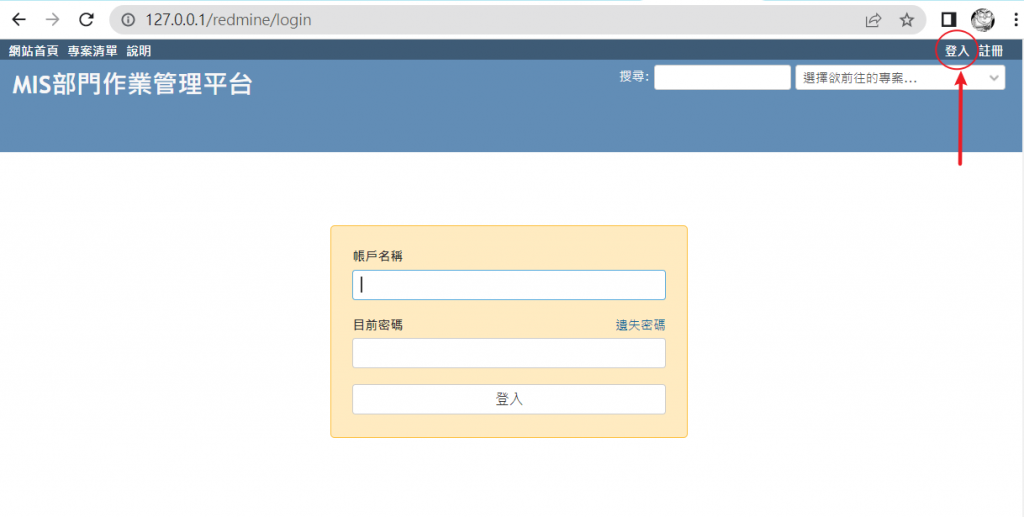
- 使用者[登入] (圖4)
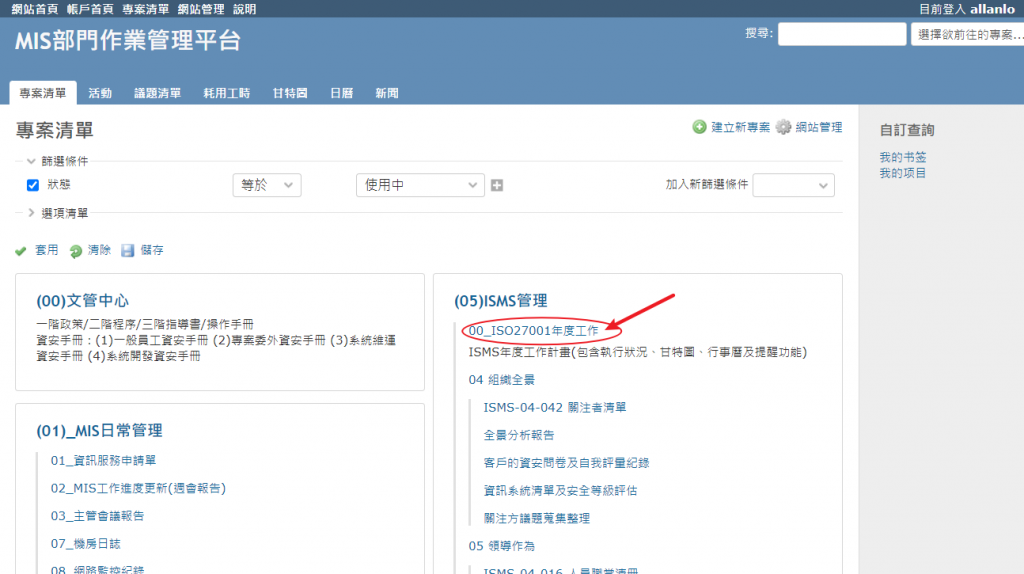
- 點選要進入的專案 (圖5)
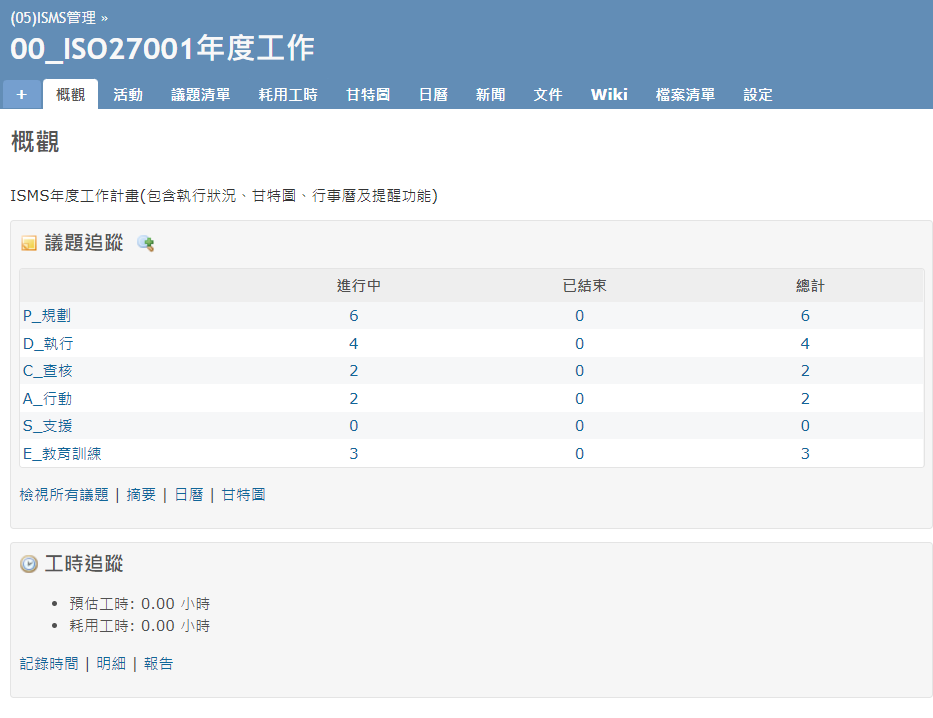
- 看到該專案已經建立的Issue進度概況 (圖6)
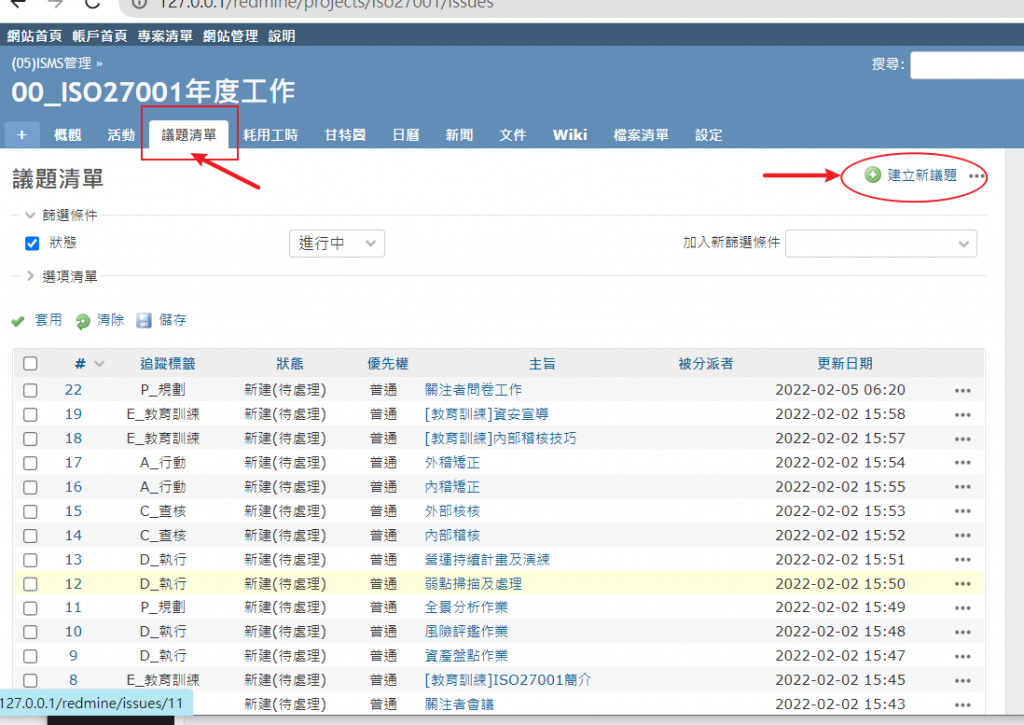
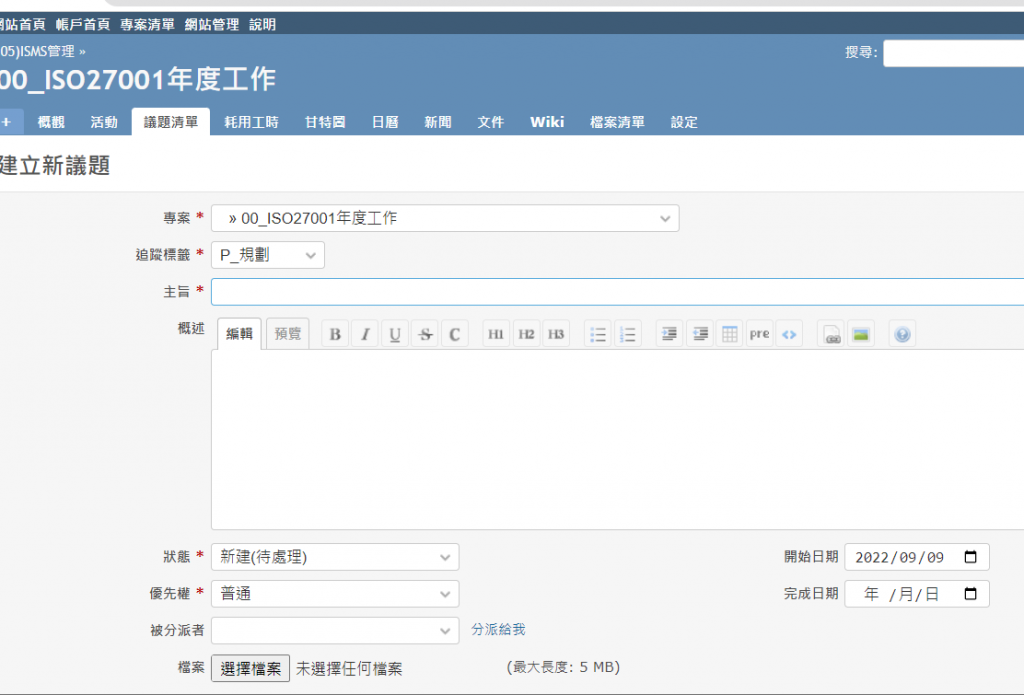
- 若要建立新議題(Issue),[議題清單]/[建立新議題]
- 註:若你沒登入(匿名者),可以看到此專案卻在這一頁沒看到[建立新議題]的連結功能,代表匿名者(未登入者)只有瀏覽沒有建立新Issue的權限。(圖7、8)
【專案管理員視野-基本流程】
1. 建立專案
- (1)建立專案基本資料設定
- (2)需要的模組設定
- (3)專案成員及權限設定
2. 議題設定
- (1)議題基本資料設定
- (2)議題追蹤標籤設定
- (3)議題需求欄位設定(自訂欄位)
3. 專案平台開始使用
- (1)專案成員/一般User 建立議題
- (2)被指定/被授權之專案成員編輯、更新議題之欄位資訊(例如完成進度、狀態)
- (3)專案議題追蹤狀態、分析統計
操作畫面如下:
1. 建立新專案
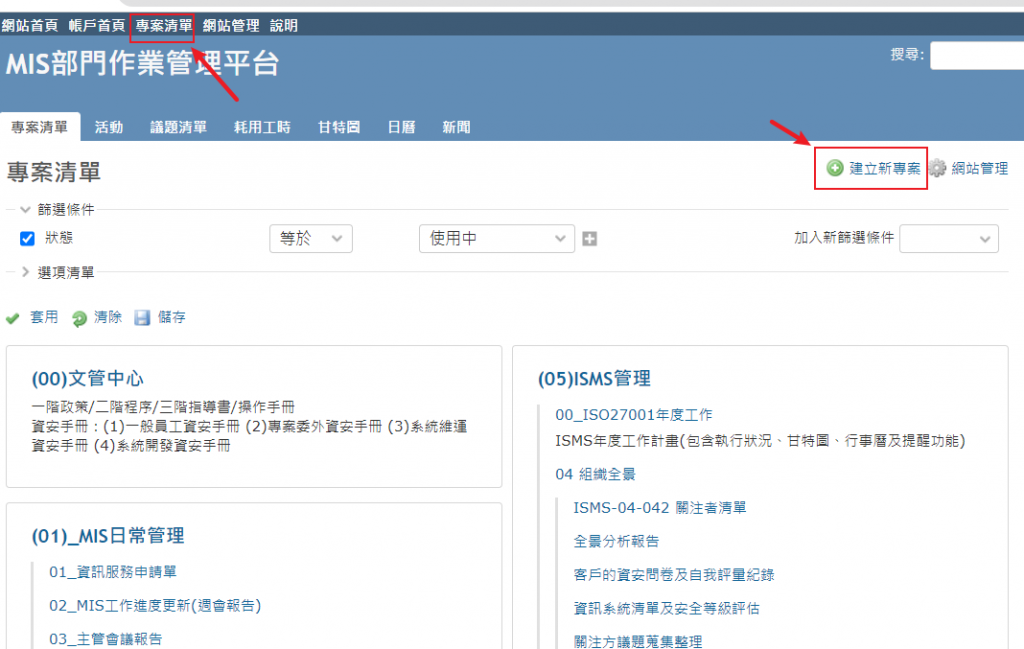
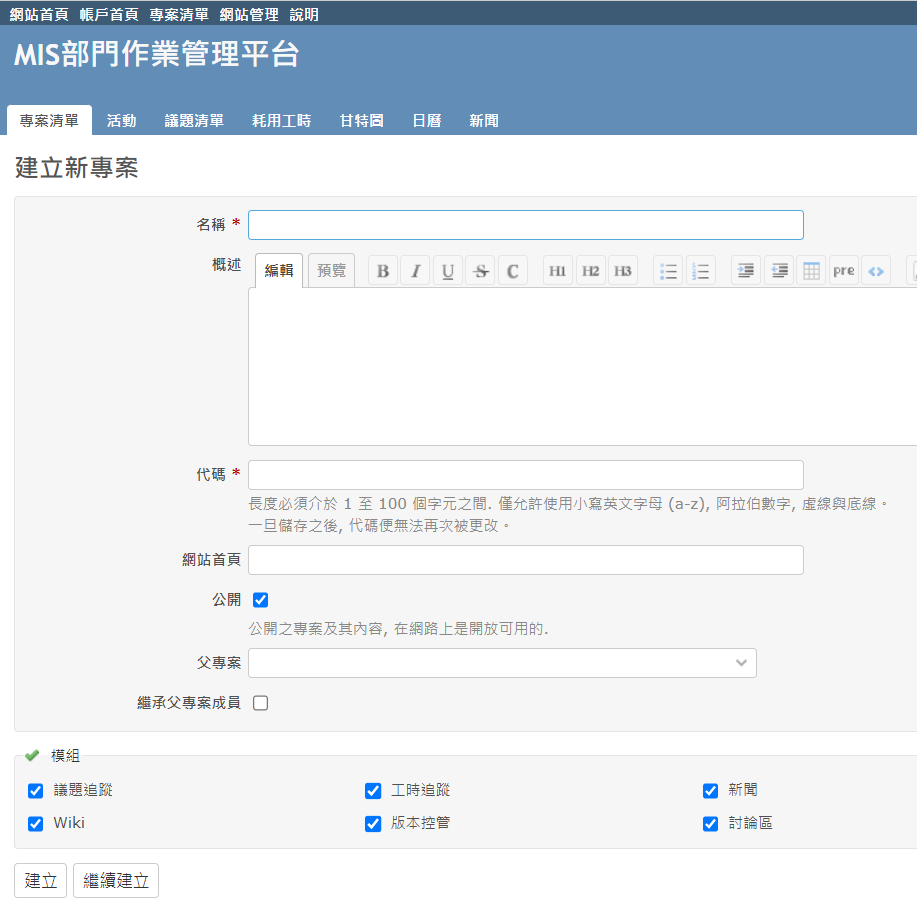
- [專案清單]/[建立新專案] (圖9、10)
2. 議題設定
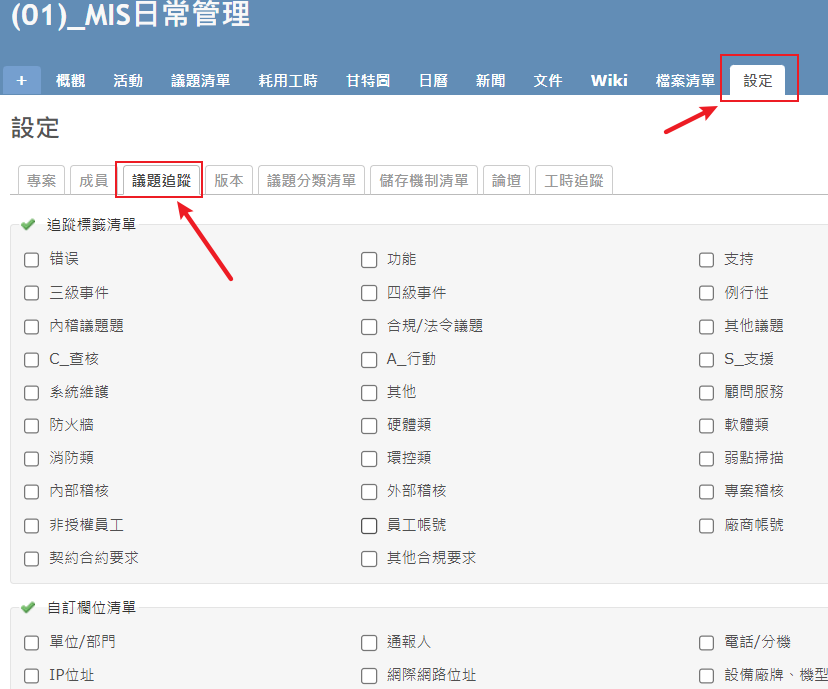
- 進入專案後,[設定]/[議題追蹤],設定[追蹤標籤清單]及[自訂欄位清單] (圖11)
3. 專案平台開始使用
- 完成後,如本篇一開始的【使用者視野-基本流程】的說明,就可以看到設定的專案和自訂的議題欄位,並建立新的Issue。
【Redmine系統功能說明】
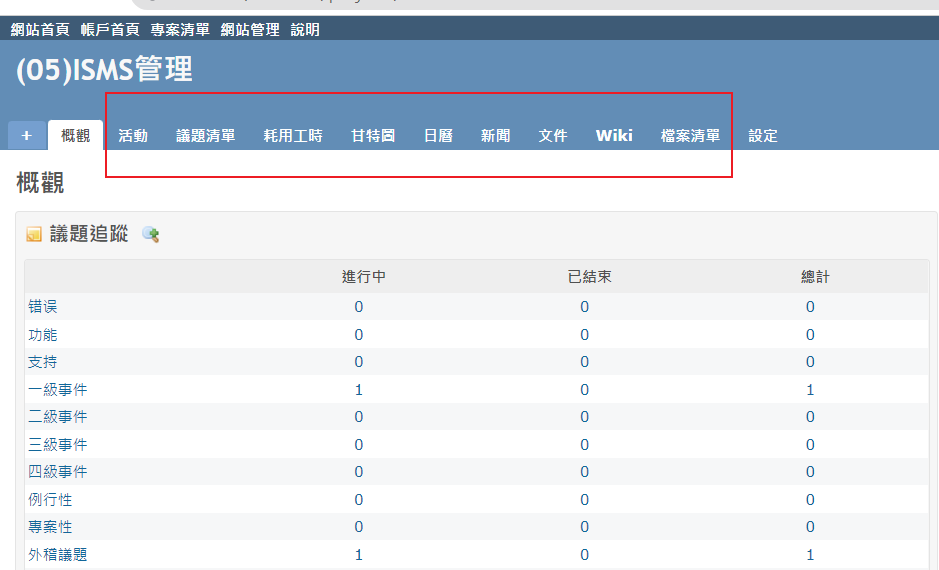
-- [Redmine系統]_專案管理
- 概觀 – 快速總覽 (Bug、進度… 等)
- 活動 – 最近相關異動
- 議題清單 – Ticket List, Issue tracking.
- 甘特圖 – 議題的狀態以甘特圖方式顯示
- 日曆 – 以日曆的方式顯示議題的狀態
- 新聞 – 發布/顯示專案的消息
- 文件 – 提供文件存放區域.
- Wiki – 多人協同寫作的系統
- 檔案清單 – 提供檔案上傳或下載的區域.
(圖12)
-- [Redmine系統]_議題(Issue)管理
- 在Redmine系統中, 發現的錯誤、新提的要求、對工作的安排等都可以被當作問題/議題(Issue)來處理
- Issue是一個過程性的概念, 從提出問題到解決問題、關閉問題是一個完整的過程,表示了對錯誤的處理、對新需求的響應或對工作安排的完成情況正處於什麼階段
- 系統預設的議題狀態有6種:
- New:表示錯誤剛被發現、新需求剛被提出、或者工作任務剛被下達
- In Progress:表示已經安排了人來處理該問題
- Resolved:表示此問題已經被解決
- Feedback:表示有人對問題的解決效果提出了反饋意見
- Closed:表示問題已經徹底解決並通過稽核, 可以告一段落. 預設情況下問題列表中將不再顯示已經關閉的問題
- Rejected:認為該問題提出的錯誤不存在、工作任務不合理等, 拒絕執行此問題
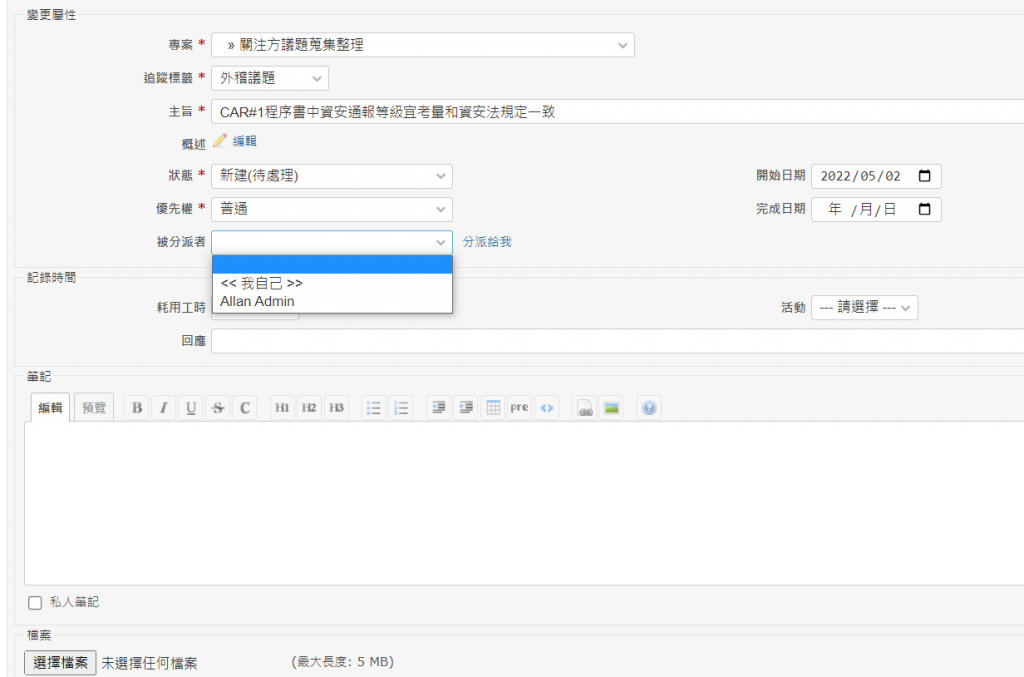
- 被分派者:
- 表示已將此問題安排給某人負責解決
- 被指派人應全權負責處理此問題
- 問題的狀態變化
- 問題負責人應及時更新問題狀態, 並填寫說明
- 其他相關人員通過其狀態和說明來了解問題的進度
- 處理進度
- 開始日期
- 完成日期
- 完成百分比
- 郵件通知
- 問題的提出人(新建問題)和負責人(被分派者)都可以自動收到有關此問題的郵件通知
- 問題狀態每次變化都會傳送通知郵件
- 其他使用者可以通過‘觀察’選項來收取某個問題的通知
- 問題建立人可以將相關人員加入跟蹤者列表
(圖13)
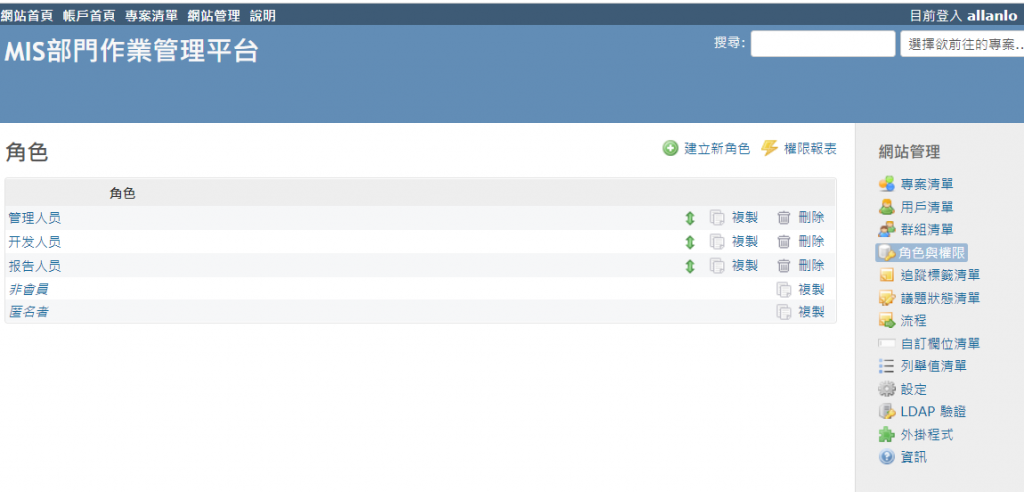
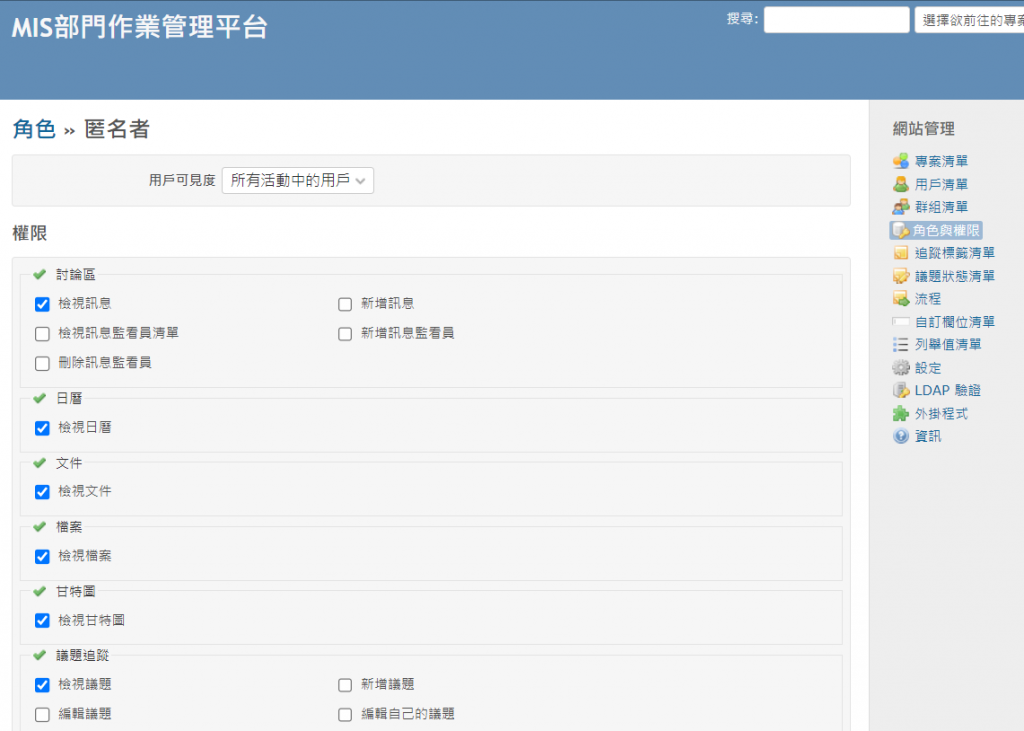
--[Redmine系統]_角色與權限 :[網站管理]/[角色與權限]
- Manager
- 管理人員
- 專案經理人, 負責決策/分派.
- Developer
- 開發人員
- 負責問題之分析/處理/解決.
- Reporter
- 報告人員
- 回報問題, 確認問題是否解決.
- 自定義角色
- 自行定義出更符合現況的角色
- 例如: Project Leader, DT Manager, CIM Manager, Employee, Marketing, Sales…etc
(圖14、15)
-- [Redmine系統]_流程 :[網站管理]/[流程]
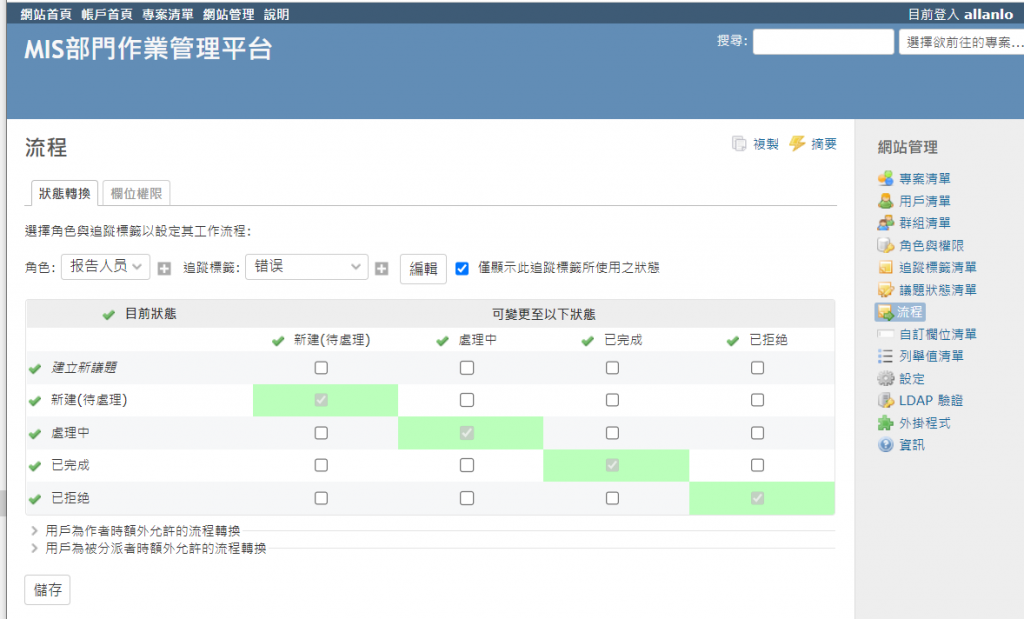
- Redmine系統中,專案管理的核心部分就是工作流程了,涉及到問題跟蹤標籤、問題狀態、角色權限等,工作流直接影響系統正常運行和專案管理。
- 系統中工作流程是以角色和跟蹤標籤來定義整個問題的流轉過程。定義好後,不同用戶在不同角色下,才能順利的對所分配的任務進行操作和狀態變更,達到專案管理的目的,實現不同業務需求。(圖16)
--[Redmine系統]_用戶清單 :[網站管理]/[用戶清單]
- 就是User管理,非常清楚,此不多述。
--[Redmine系統]_群組清單 :[網站管理]/[群組清單]
- 就是將User組成群組,例如MIS部門群組。非常清楚,此不多述。
--[Redmine系統]_追蹤標籤清單 :[網站管理]/[追蹤標籤清單]
- 議題的追蹤標籤設定。會在後續的建立範例中詳細說明,先不多述。
--[Redmine系統]_議題狀態清單:[網站管理]/[議題狀態清單]
- 議題的狀態清單設定,如 New、In Progress、Resolved、Feedback、Closed、Rejected。會在後續的建立範例中詳細說明,先不多述。